A记录解析教程
A记录(Address Record)是DNS解析中最常用的记录类型,用于将域名指向IPv4地址。本教程将指导您如何配置A记录解析,让您的域名直接指向ChmlFrp服务器的IP地址。
前置条件
在开始之前,请确保您已具备以下条件:
- ✅ 已拥有一个域名
- ✅ 域名已添加到DNS服务商
- ✅ 已创建ChmlFrp隧道并获取连接地址
- ✅ 了解基本的DNS概念和命令行操作
💡 域名获取
如果您还没有域名,可以前往以下服务商购买:
第一步:获取服务器IP地址
1. 查看ChmlFrp连接地址
登录控制台
- 访问 ChmlFrp控制台
- 进入"隧道列表"页面
获取连接地址
- 找到您要配置的隧道
- 复制连接地址(如:
vip.bj.1.frp.one:60655)
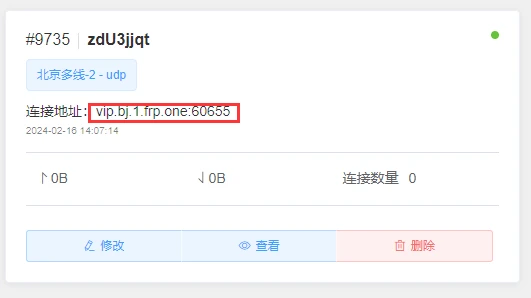
💡 地址示例
连接地址格式通常为:域名:端口号
例如:vip.bj.1.frp.one:60655
2. 使用Ping命令获取IP
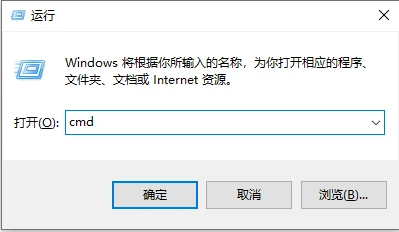
- 打开命令提示符
- 按 Win + R 键打开运行窗口
- 输入
cmd并回车
- 执行Ping命令
- 输入ping命令(注意:不要包含端口号)
bash
ping vip.bj.1.frp.one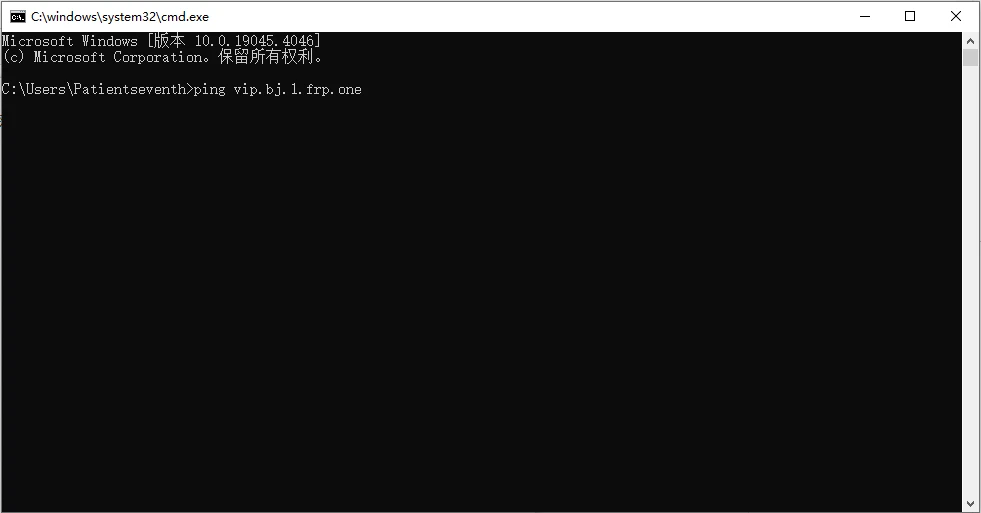
- 获取IP地址
- 等待命令执行完成
- 从输出结果中提取IP地址
bash
正在 Ping vip.bj.1.frp.one [60.205.156.171] 具有 32 字节的数据: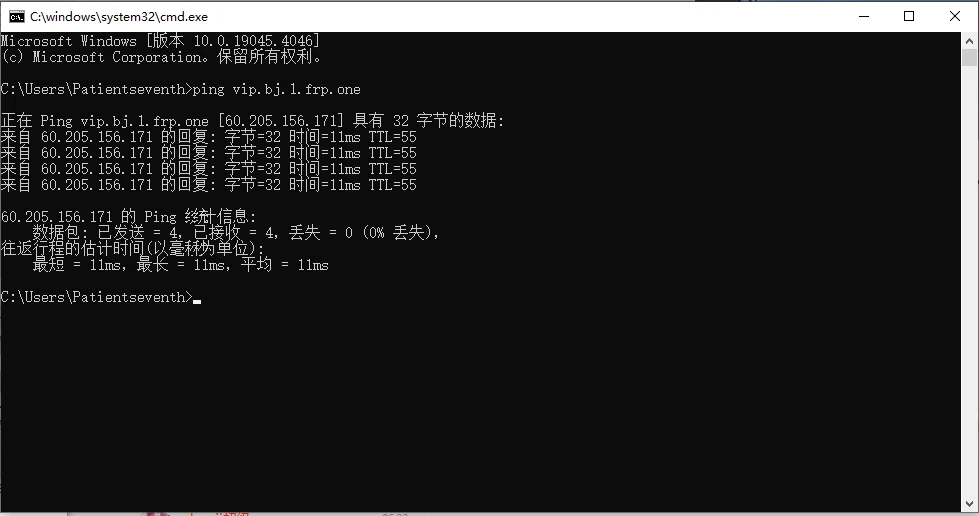
💡 重要提示
- 只使用域名部分,不要包含端口号(冒号后的数字)
- 记录下输出的IP地址,后续配置会用到
- 示例中的IP地址是:
60.205.156.171
第二步:配置A记录
Cloudflare解析教程
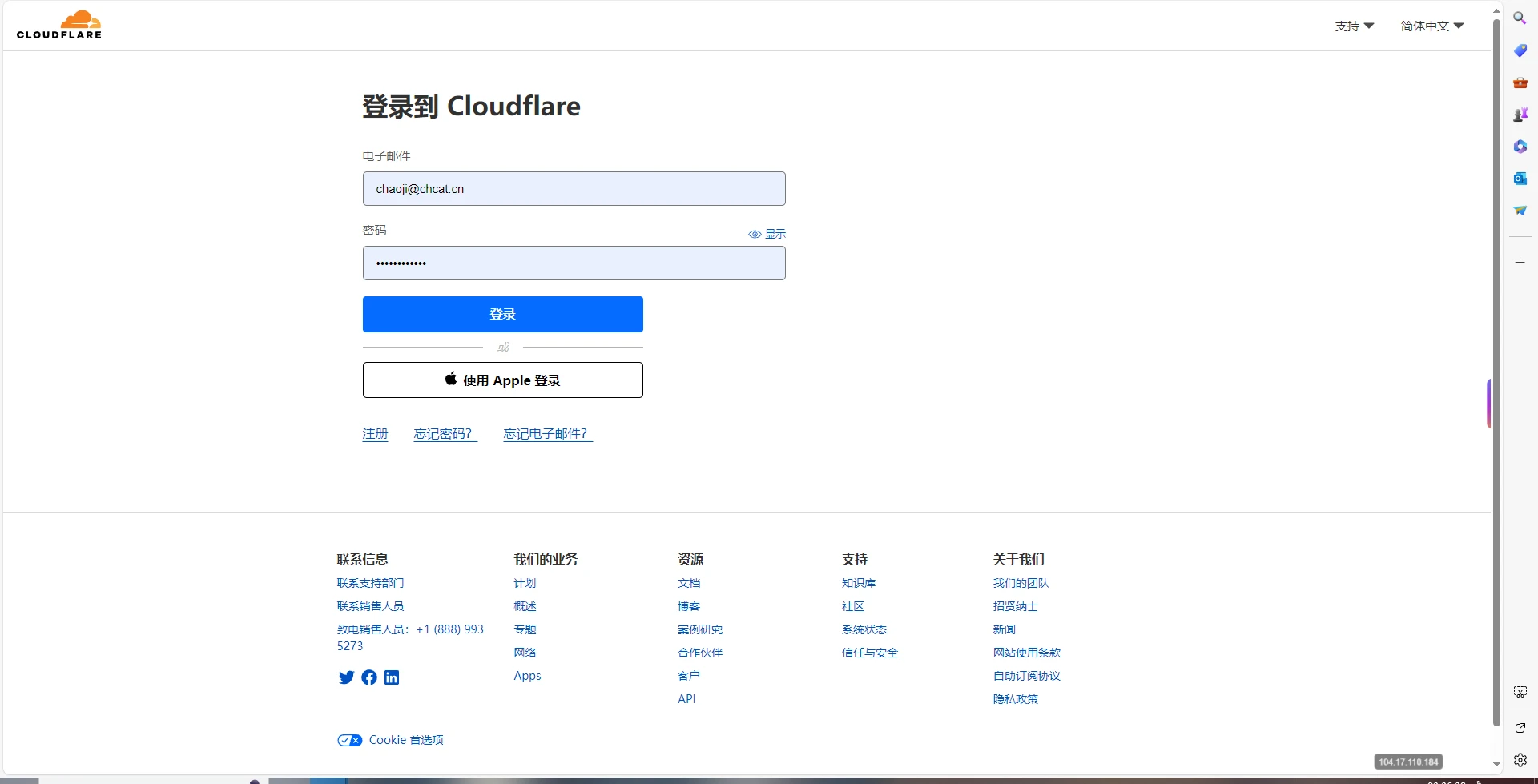
1. 登录Cloudflare
- 访问官网
- 打开 Cloudflare控制台
- 输入账号密码进行登录
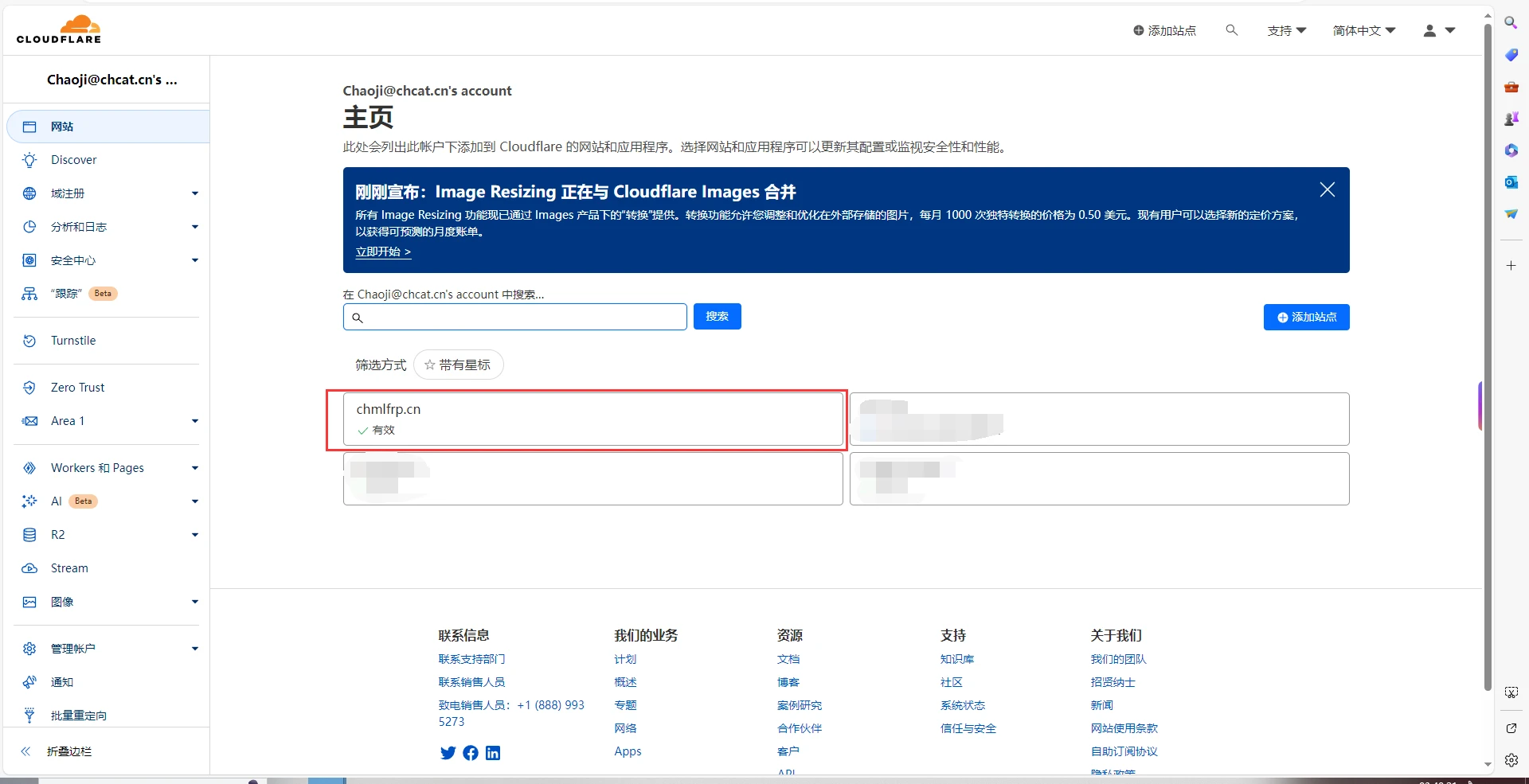
- 选择域名
- 在控制台中选择需要配置解析的域名
2. 配置A记录
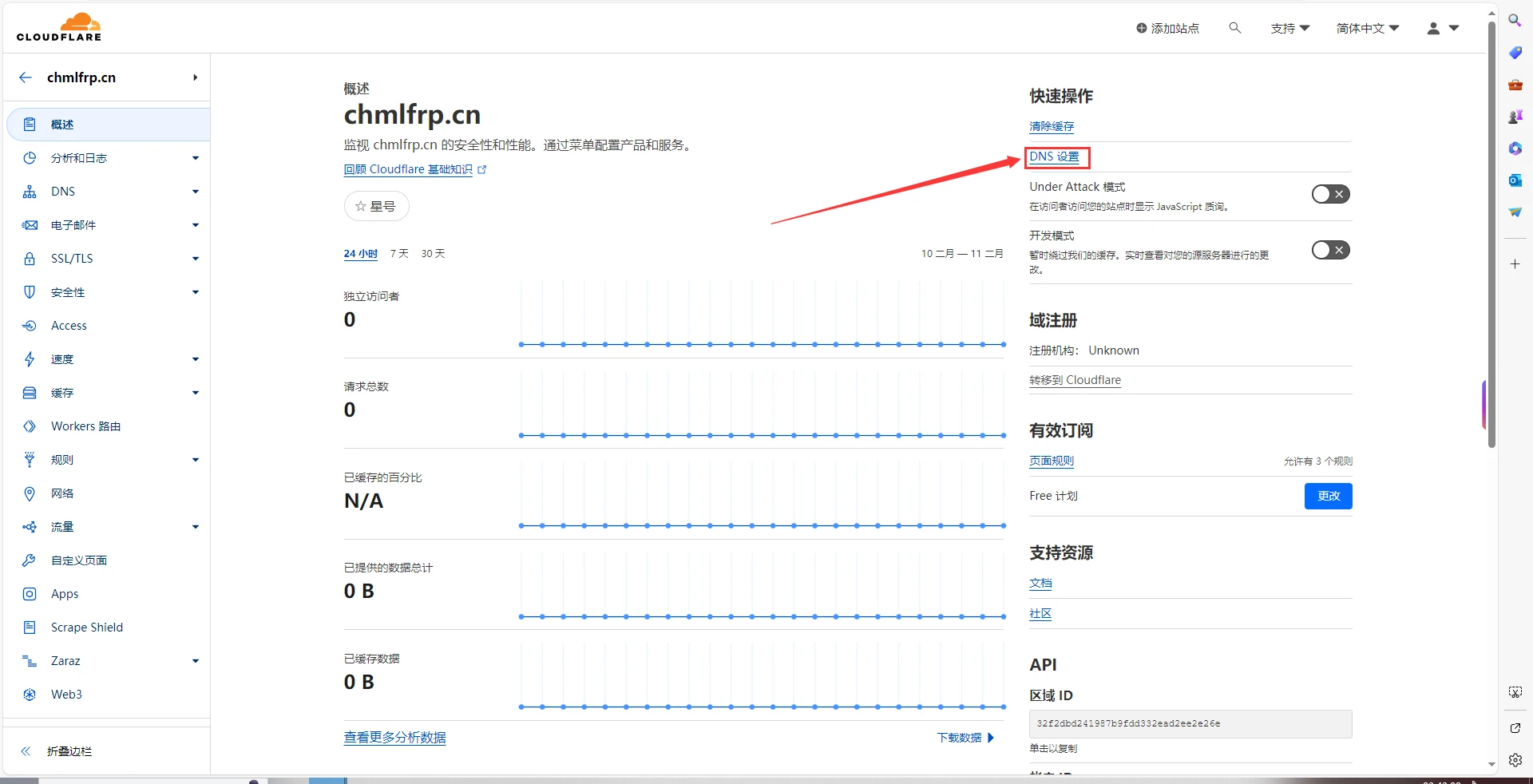
- 进入DNS设置
- 点击右上方的"DNS"设置
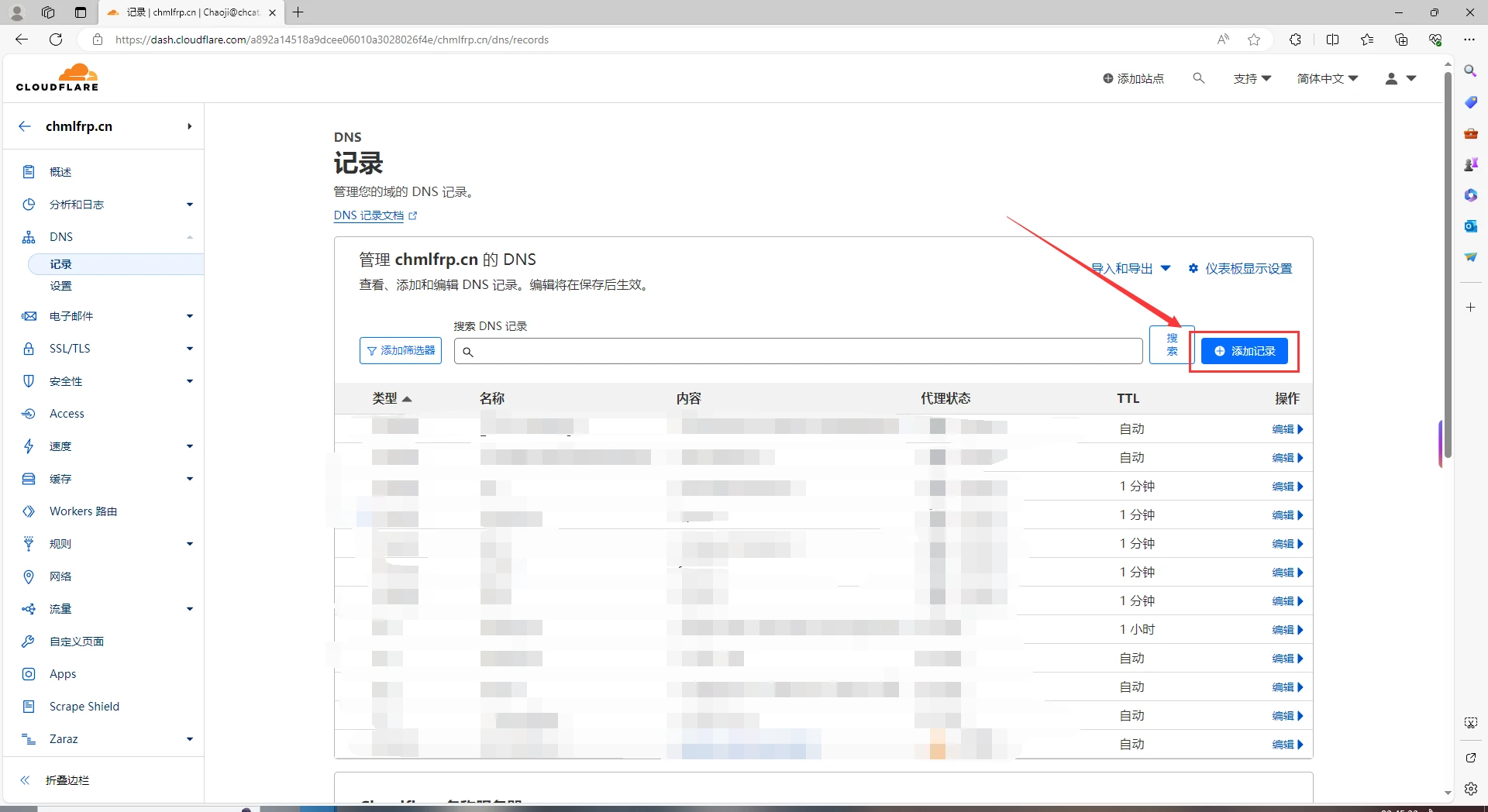
- 添加记录
- 点击"添加记录"按钮
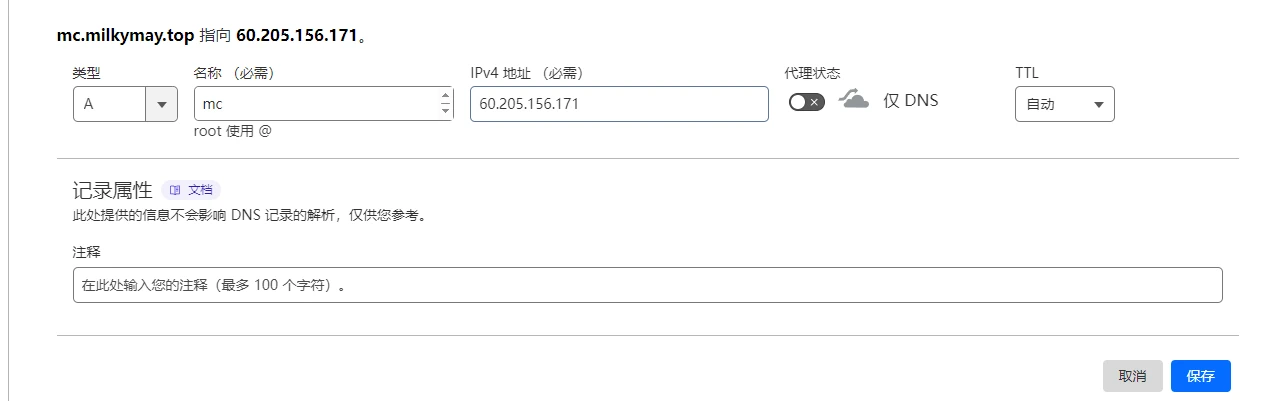
- 填写A记录信息
- 类型:选择
A - 名称:填写子域名前缀(如:
mc、api、www等) - IPv4地址:填写从ping命令获取的IP地址
- 代理状态:选择"关闭"(重要!)
- TTL:选择"自动"
- 类型:选择
💡 配置示例
假设您想通过mc.yourdomain.com访问服务:
- 类型:A
- 名称:mc
- IPv4地址:60.205.156.171
- 代理状态:关闭
- TTL:自动
- 保存配置
- 点击右下角的"保存"按钮
- 等待DNS记录生效(通常需要几分钟到几小时)
访问域名
TCP/UDP隧道
如果您使用的是TCP或UDP隧道,在按照提示完成域名解析后,可以通过以下格式访问:
您解析的域名:外网端口例如:
- 解析域名:
test.domain.cn - 隧道外网端口:
12345 - 最终访问地址:
test.domain.cn:12345
HTTP/HTTPS隧道
如果您使用的是HTTP或HTTPS隧道,在按照提示完成域名解析后,可直接使用域名访问,无需指定端口。
例如:
- 解析域名:
test.domain.cn - 访问地址:
test.domain.cn
故障排除
常见问题
Q: 解析不生效怎么办?
A: 请检查:
- A记录配置是否正确
- IP地址是否准确
- 代理状态是否关闭(Cloudflare)
- 是否等待足够时间(最长24小时)
Q: 访问域名显示错误?
A: 请确认:
- 隧道是否正常运行
- IP地址是否正确
- 域名是否已备案(如果您使用中国境内节点,并且用于建站(只要是通过web或浏览器访问,都叫建站),则域名必须备案)