我的世界联机教程
本教程将指导您如何设置我的世界(Minecraft)的局域网联机和服务器联机,包括本地联机和远程联机的完整配置方法。
前置条件
在开始之前,请确保您已具备以下条件:
- ✅ 已安装我的世界Java版客户端
- ✅ 已注册ChmlFrp账号并登录控制台
- ✅ 了解基本的网络概念(端口、IP地址等)
- ✅ 对于服务器联机,需要安装Java运行环境
第一部分:局域网联机教程
1.1 开启局域网游戏
- 进入游戏存档
- 启动我的世界客户端
- 选择您要联机的存档并进入游戏
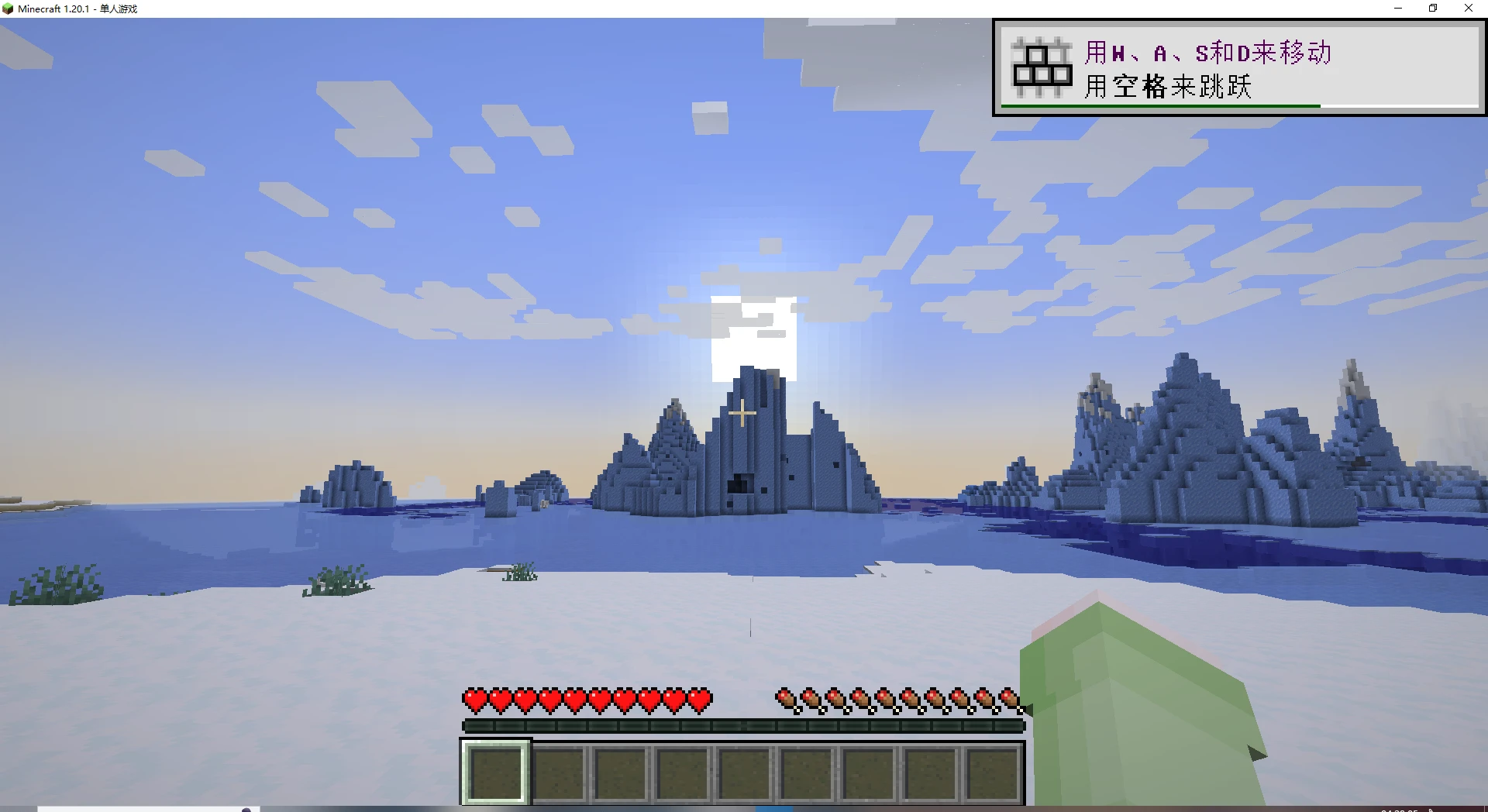
- 打开游戏菜单
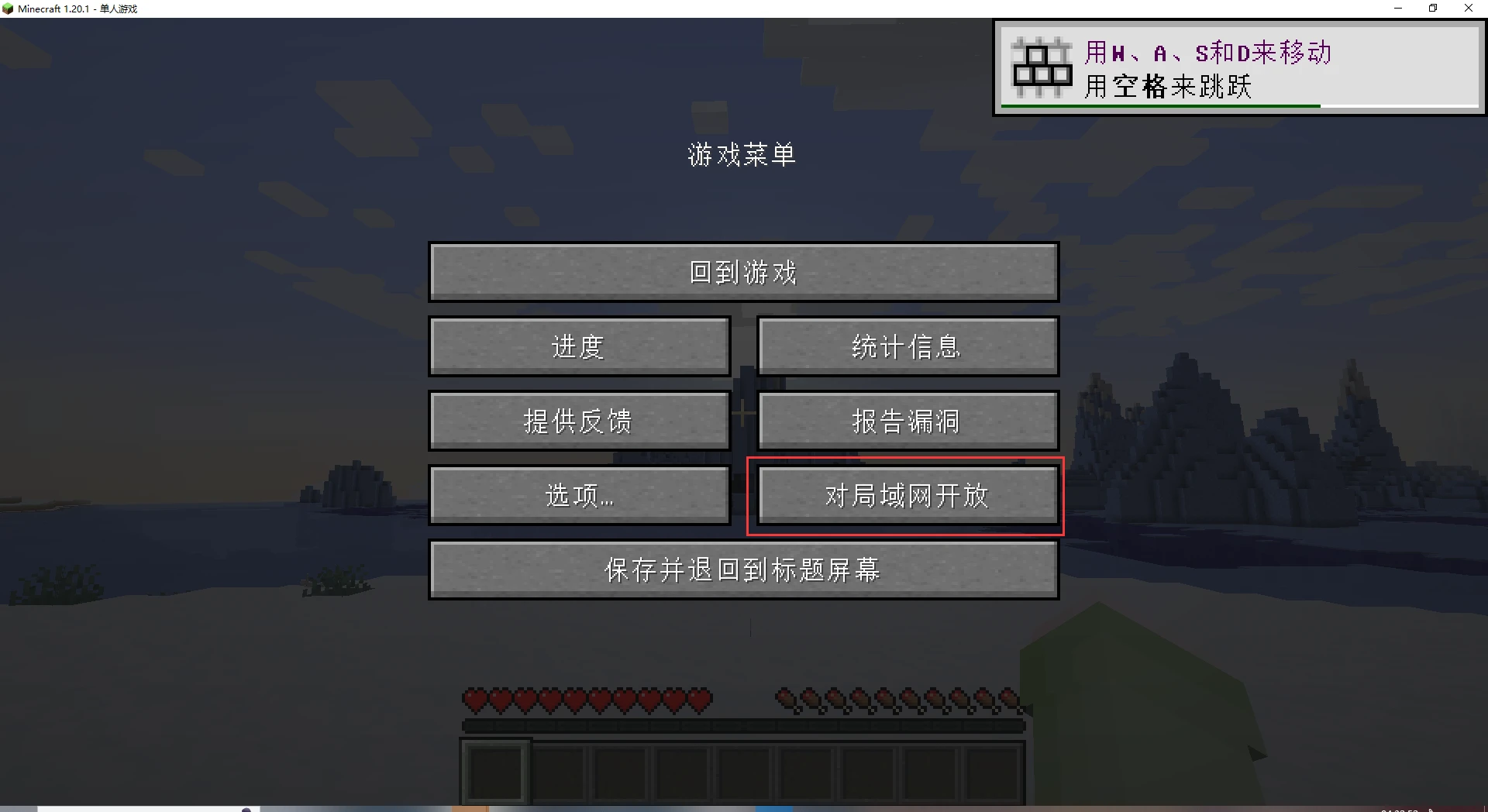
- 按键盘上的 ESC 键打开游戏菜单
- 点击"对局域网开放"选项
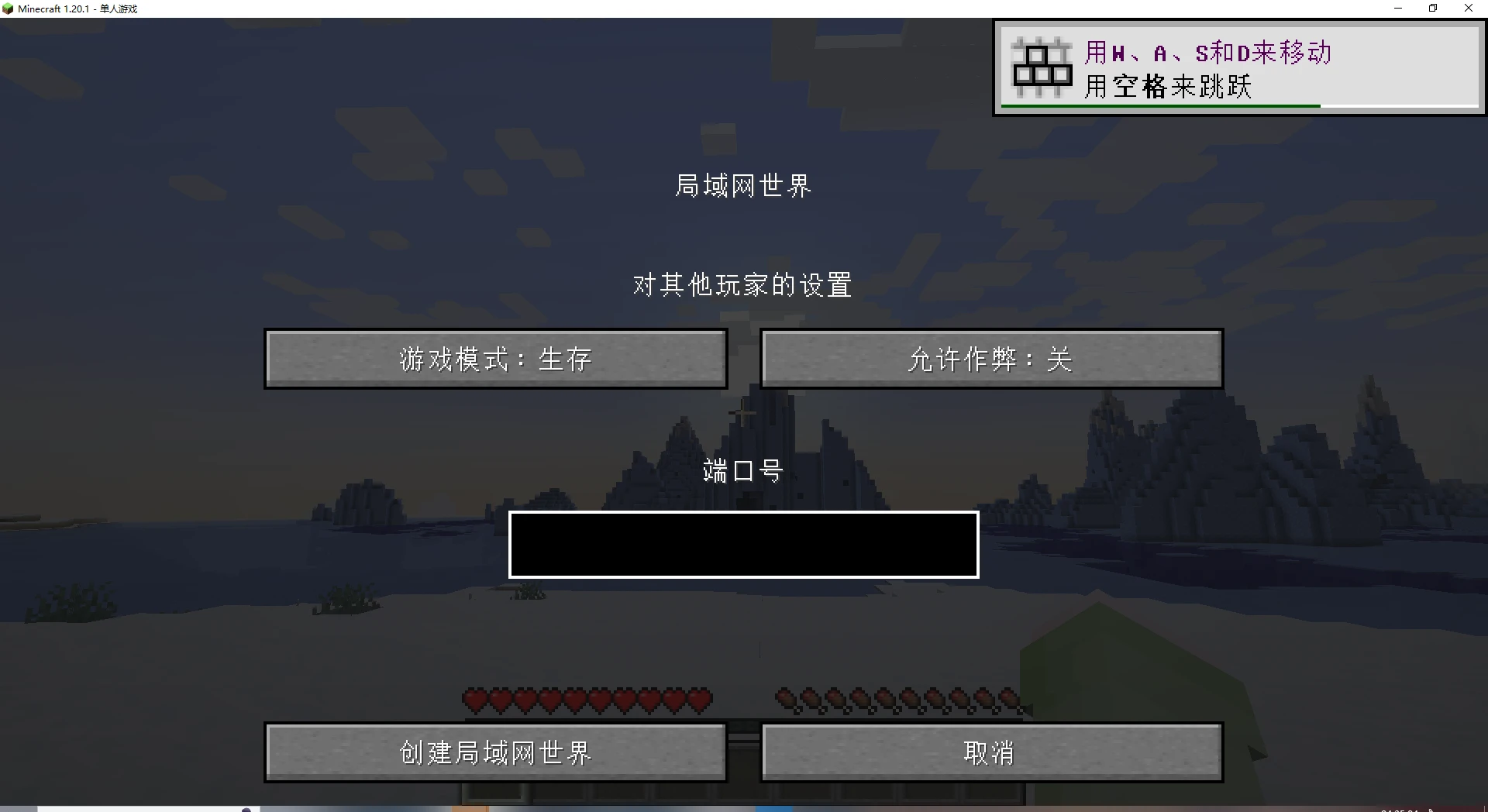
- 配置局域网设置
- 设置游戏模式(生存/创造/冒险等)
- 选择是否允许作弊
- 设置端口号(1.20版本后支持自定义端口)
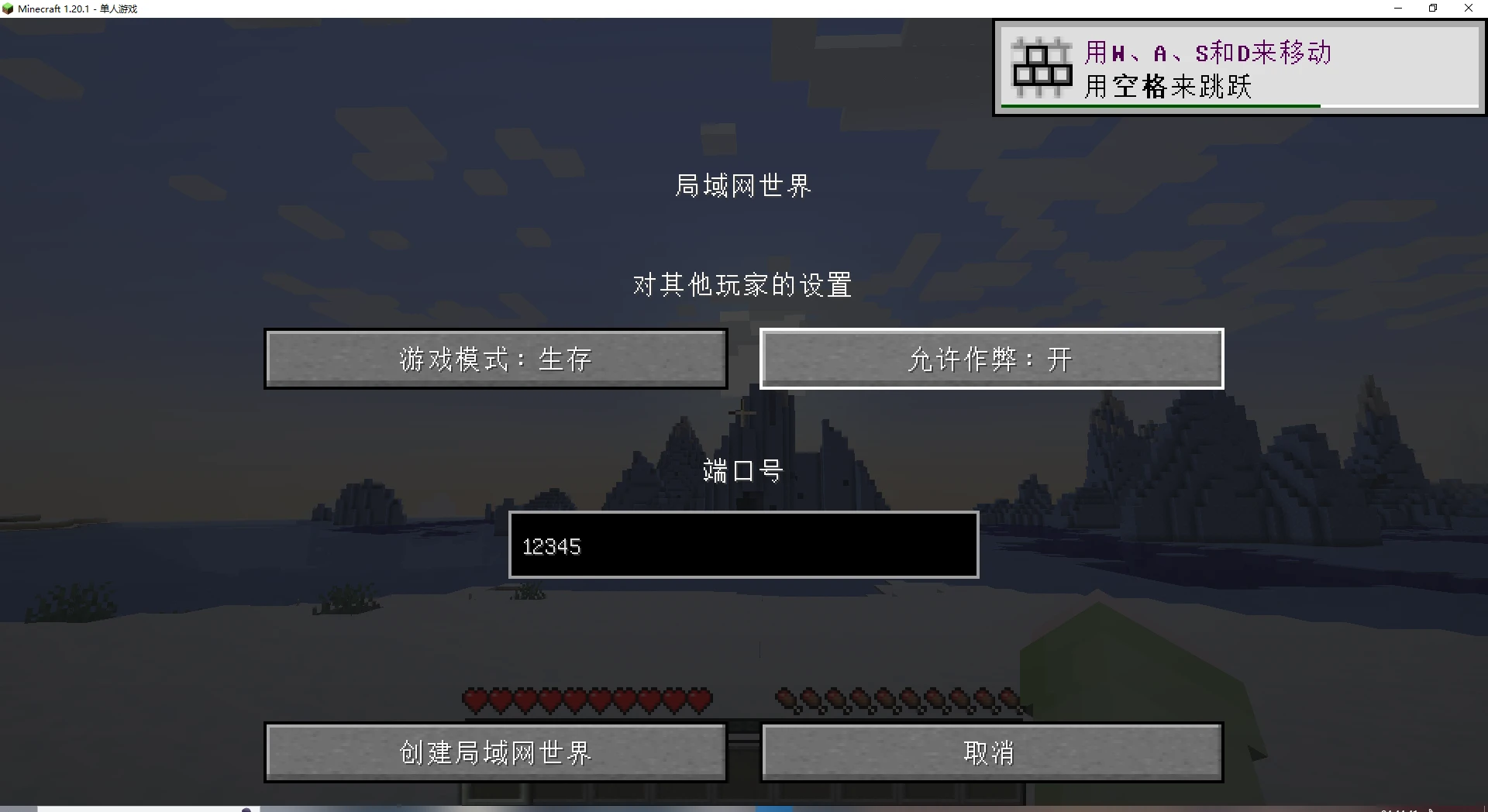
- 确认配置
- 检查所有设置无误后点击"开始局域网世界"
- 验证开启状态
- 当看到"本地游戏已在端口**[端口号]**上开启"的提示时,说明局域网游戏已成功开启

1.2 局域网内连接
局域网内的其他玩家可以通过以下方式加入游戏:
- 打开我的世界客户端
- 点击"多人游戏"
- 在服务器列表中会自动显示您的局域网服务器
- 双击服务器名称即可加入游戏
1.3 远程联机设置
如果想让异地的朋友也能加入游戏,需要使用端口映射:
创建隧道
- 登录 ChmlFrp控制台
- 创建新隧道,内网端口填写游戏显示的端口号
- 隧道类型选择 TCP
启动隧道
- 按照 映射教程 启动隧道
- 获取外网连接地址
分享连接信息
- 将外网连接地址分享给朋友
- 朋友在多人游戏中添加服务器,输入连接地址即可
⚠️ 重要提示
通过映射联机时,只有正版MC用户才能进入服务器,离线账户无法连接。解决方案:
- 使用自定义局域网联机模组关闭正版验证
- 所有玩家使用外置登录(如:LittleSkin、RedstoneSkin)
- 搭建专用服务器(见下方服务器教程)
第二部分:服务器联机教程
2.1 选择服务端
首先,您需要选择一个适合的服务端。以下是常用的服务端类型:
| 服务端类型 | 特点 | 适用场景 | 下载地址 |
|---|---|---|---|
| 官方原版端 | 纯净无插件 | 原版体验 | 官方下载 |
| Spigot | 支持插件 | 小型服务器 | Spigot官网 |
| Paper | 优化性能 | 中大型服务器 | Paper官网 |
| CatServer | 支持插件+模组 | 模组服务器 | CatServer官网 |
| Mohist | 支持插件+模组 | 混合服务器 | Mohist官网 |
💡 推荐选择
- 新手用户:选择官方原版端或Spigot
- 需要插件:选择Spigot或Paper
- 需要模组:选择CatServer或Mohist
2.2 下载和准备服务端
下载服务端文件
- 访问上述任一服务端官网
- 下载对应版本的jar文件(如:
server.jar)
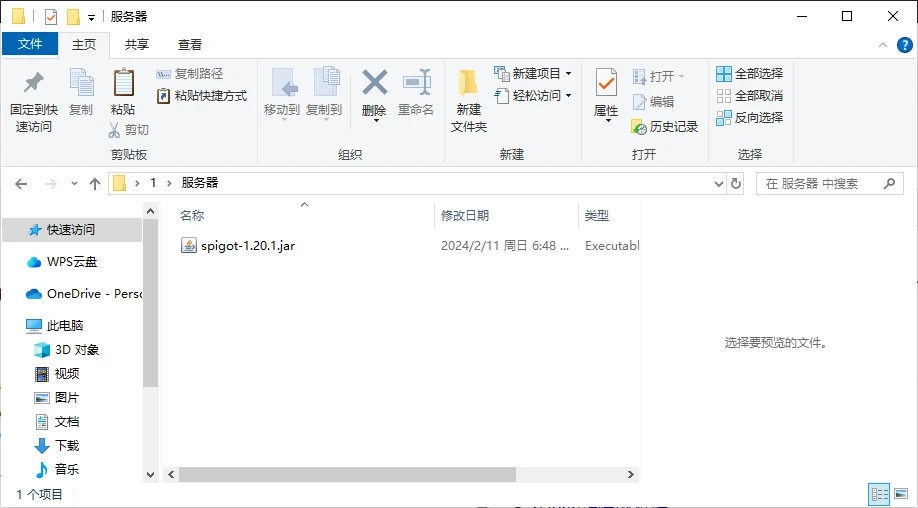
创建服务器目录
- 在您的电脑上创建一个新文件夹
- 将下载的jar文件放入该文件夹
2.3 创建启动脚本
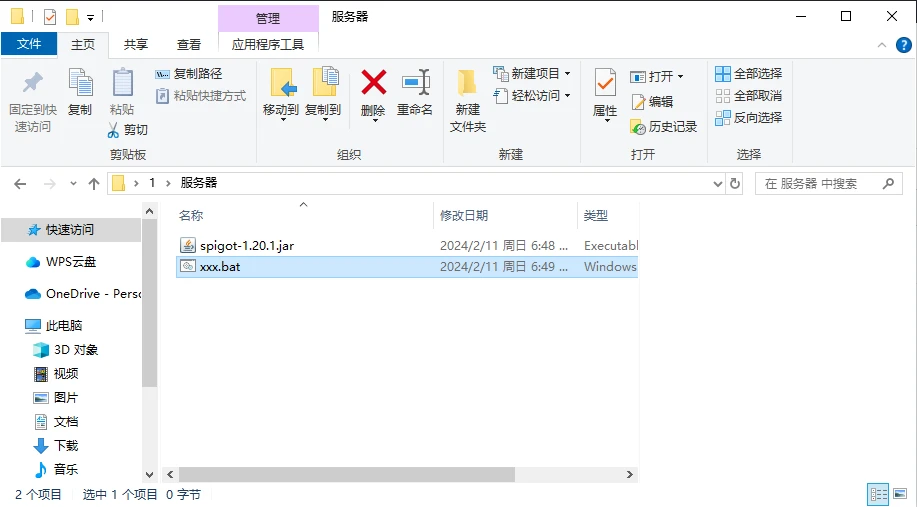
- 创建批处理文件
- 在服务器文件夹中新建一个文本文件
- 将文件重命名为
start.bat(或任意名称.bat)
- 编写启动脚本
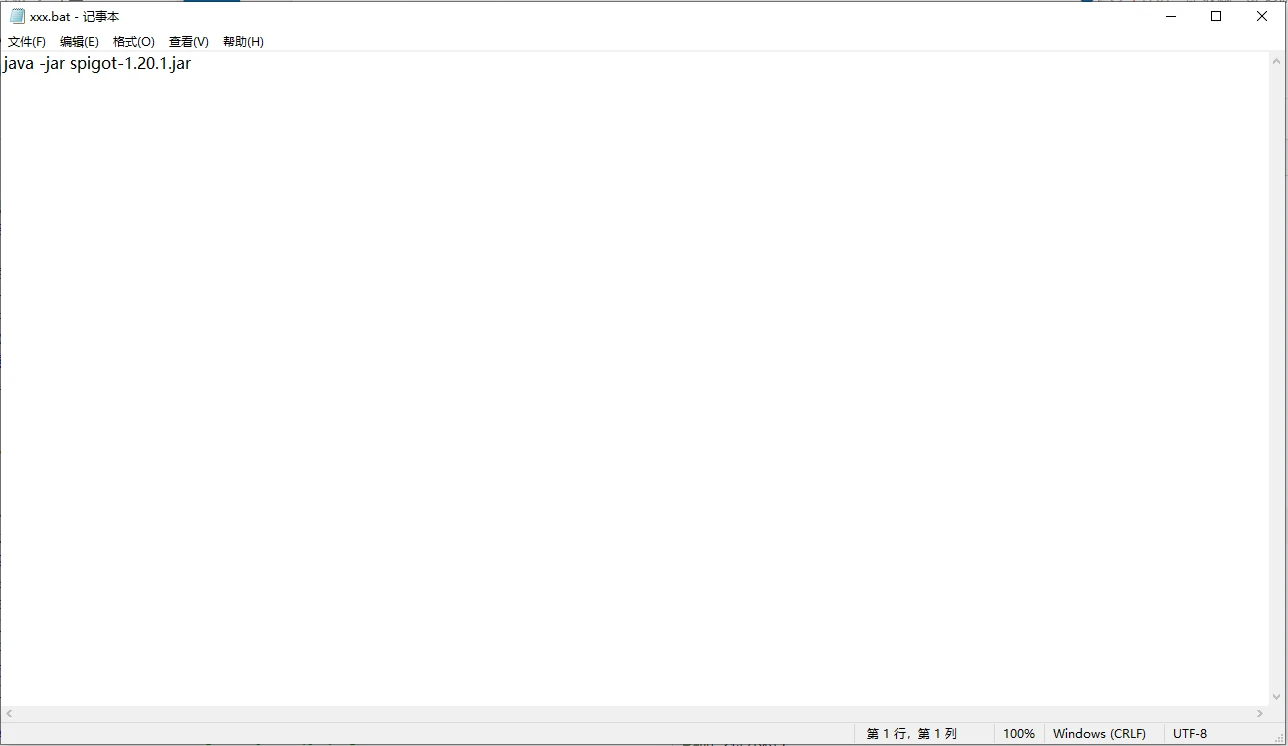
- 右键点击bat文件,选择"编辑"
- 输入以下代码:
batch
java -jar server.jar
pause
参数说明:
java:Java运行环境路径(如果已配置环境变量可直接使用)server.jar:您的服务端文件名pause:运行结束后暂停,便于查看错误信息
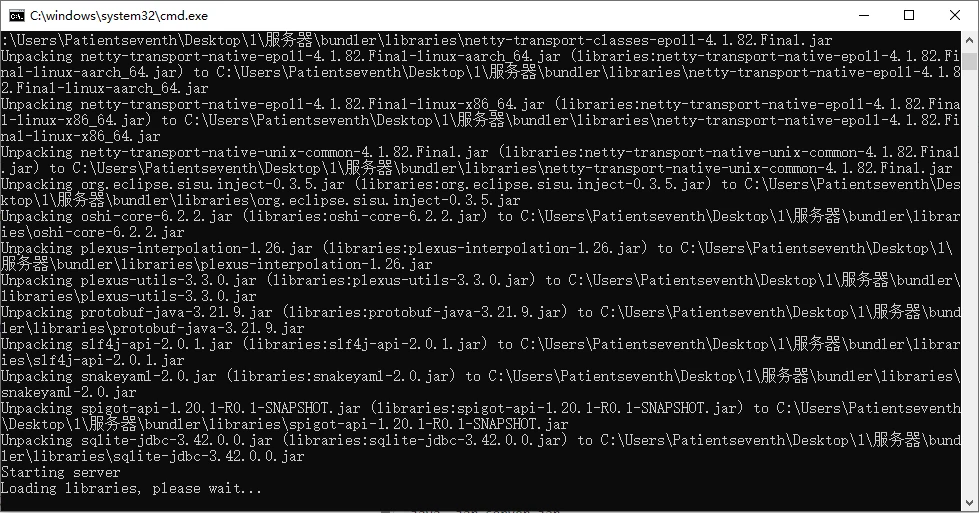
- 保存并测试
- 按 Ctrl+S 保存文件
- 双击运行bat文件
2.4 同意EULA协议
首次启动时,服务器会要求您同意EULA协议:
- 查看错误信息
- 当看到以下错误信息时,需要同意EULA协议:
shell
[ServerMain/INFO]: You need to agree to the EULA in order to run the server. Go to eula.txt for more info.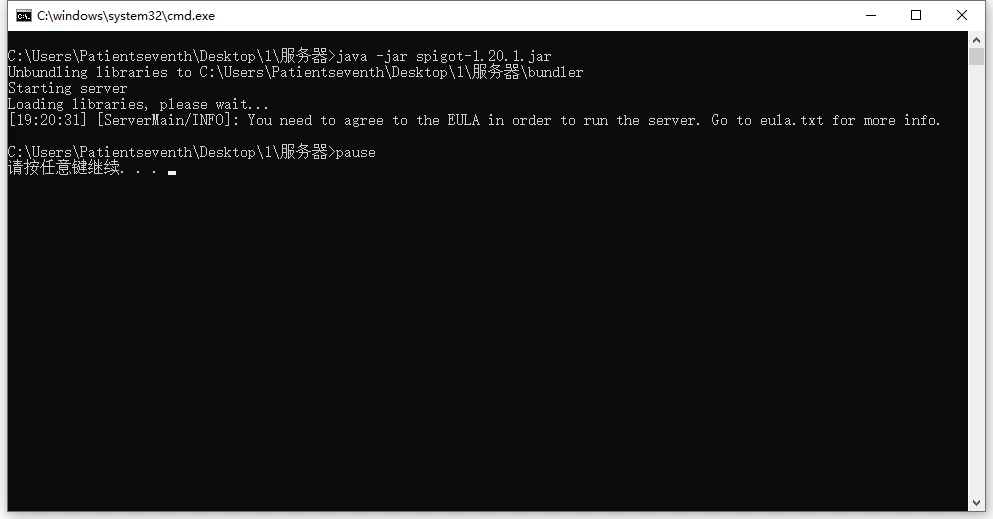
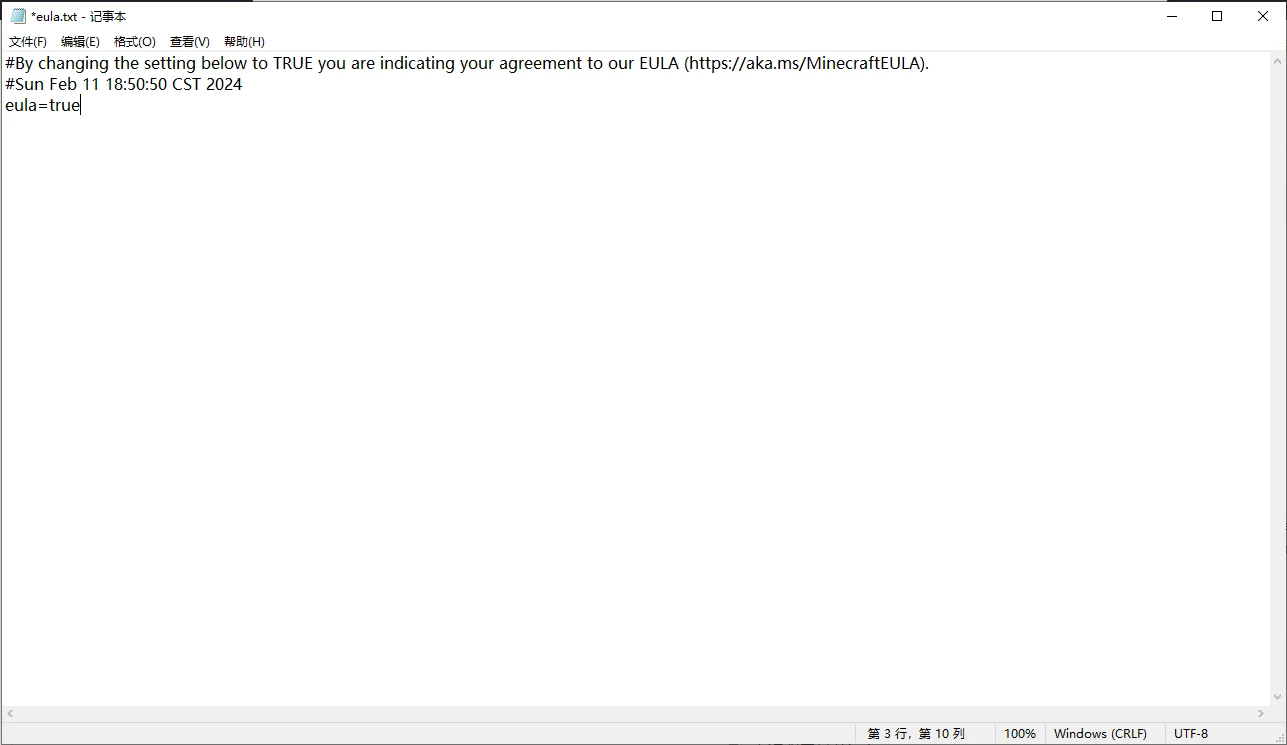
- 修改EULA文件
- 在服务器文件夹中找到
eula.txt文件 - 用文本编辑器打开该文件
- 将
eula=false改为eula=true
- 在服务器文件夹中找到
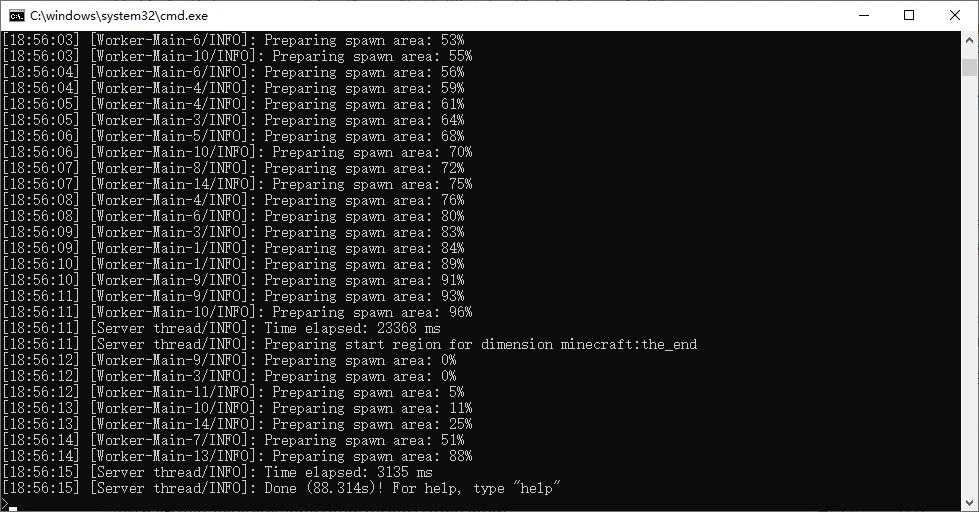
- 重新启动服务器
- 保存EULA文件后,再次双击运行bat文件
2.5 验证服务器启动
当看到以下信息时,说明服务器启动成功:
shell
[Server thread/INFO]: Done (88.314s)! For help, type "help"此时服务器已准备就绪,可以接受玩家连接。
2.6 配置端口映射
为了让外网玩家能够连接您的服务器,需要配置端口映射:
创建隧道
- 登录 ChmlFrp控制台
- 创建新隧道,配置如下:
- 内网地址:
127.0.0.1 - 内网端口:
25565(MC默认端口) - 隧道类型:
TCP
- 内网地址:
启动隧道
- 按照 映射教程 启动隧道
- 获取外网连接地址
分享服务器信息
- 将外网连接地址分享给朋友
- 朋友在多人游戏中添加服务器,输入连接地址即可
💡 端口说明
- MC Java版默认端口:25565
- 如果修改了服务器端口,创建隧道时请填写实际端口号
- 可以在
server.properties文件中修改服务器端口(修改server-port=25565中的25565)
故障排除
常见问题
Q: 服务器启动失败?
A: 请检查:
- Java环境是否正确安装
- 服务端文件是否完整
- 端口是否被其他程序占用
Q: 玩家无法连接服务器?
A: 请确认:
- 隧道状态显示为"在线"
- 服务器正在运行
- 防火墙没有阻止相关端口
Q: 服务器卡顿或延迟高?
A: 建议:
- 使用Paper等优化服务端
- 调整服务器配置参数
- 选择距离较近的节点
获取帮助
如果遇到其他问题,您可以:
- 查看ChmlFrp官方文档
- 联系技术支持
- 在社区群寻求帮助