ChmlFrp 端口映射教程
本教程将指导您如何使用ChmlFrp进行端口映射,包括创建隧道和在不同操作系统上启动隧道的完整流程。
前置条件
在开始之前,请确保您已具备以下条件:
- ✅ 已注册ChmlFrp账号并完成实名认证
- ✅ 了解基本的网络概念(端口、IP地址等)
- ✅ 已安装对应操作系统的frpc客户端
- ✅ 了解您要映射的服务的端口信息
快速开始
视频教程
核心客户端(Frpc)视频教程:【ChmlFrp V3版食用教程】 —— UP:MilkyMay5201314
常见问题
Q: FRPC如何启动多个隧道?
A:
- 如果是不同的节点:启动多个frpc软件即可
- 如果是相同的节点:重新获取配置文件,配置文件默认启动此节点的所有隧道,然后剪切进frpc.ini再重启即可
创建隧道
1.1 登录控制台
- 访问官网
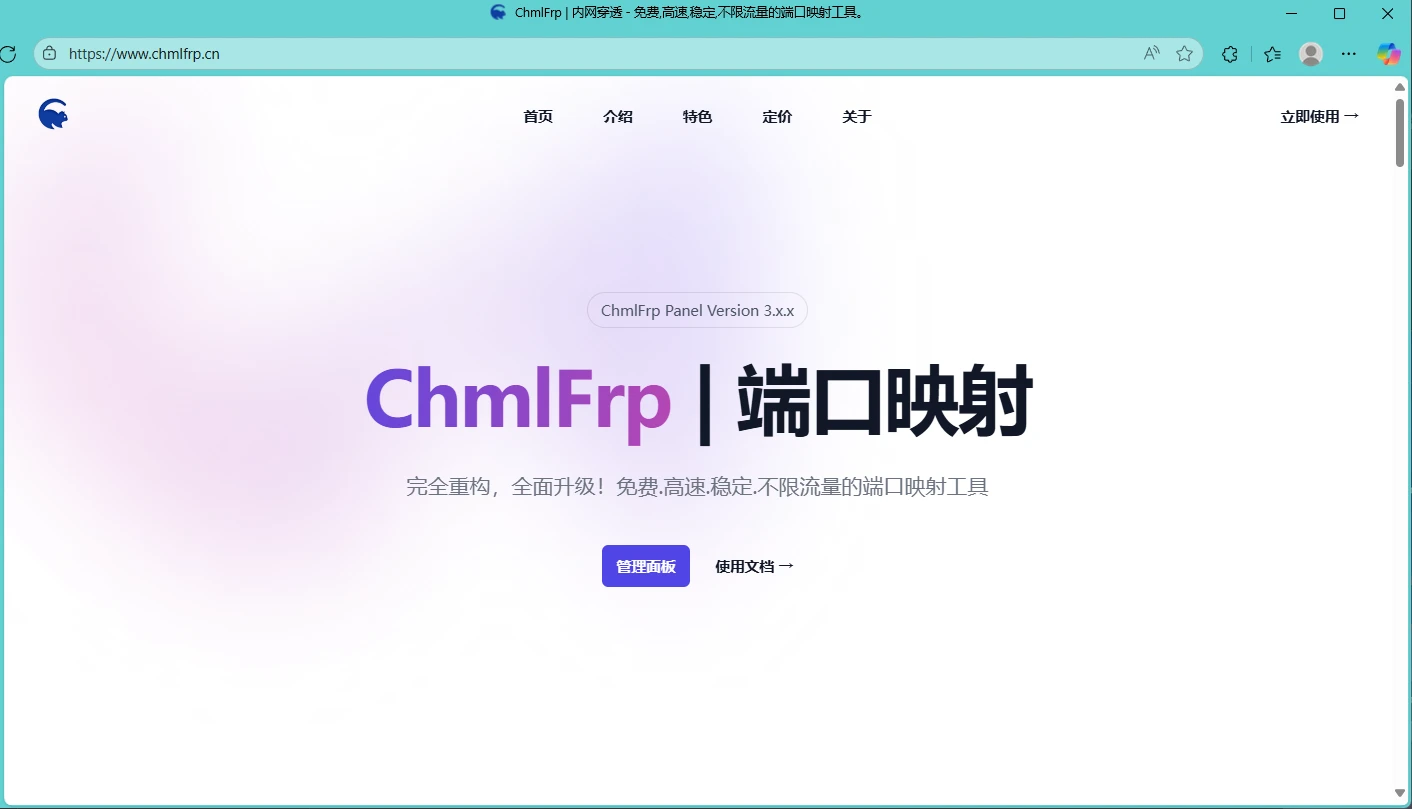
- 打开 ChmlFrp官网
- 点击"管理面板"按钮
- 注册/登录账户
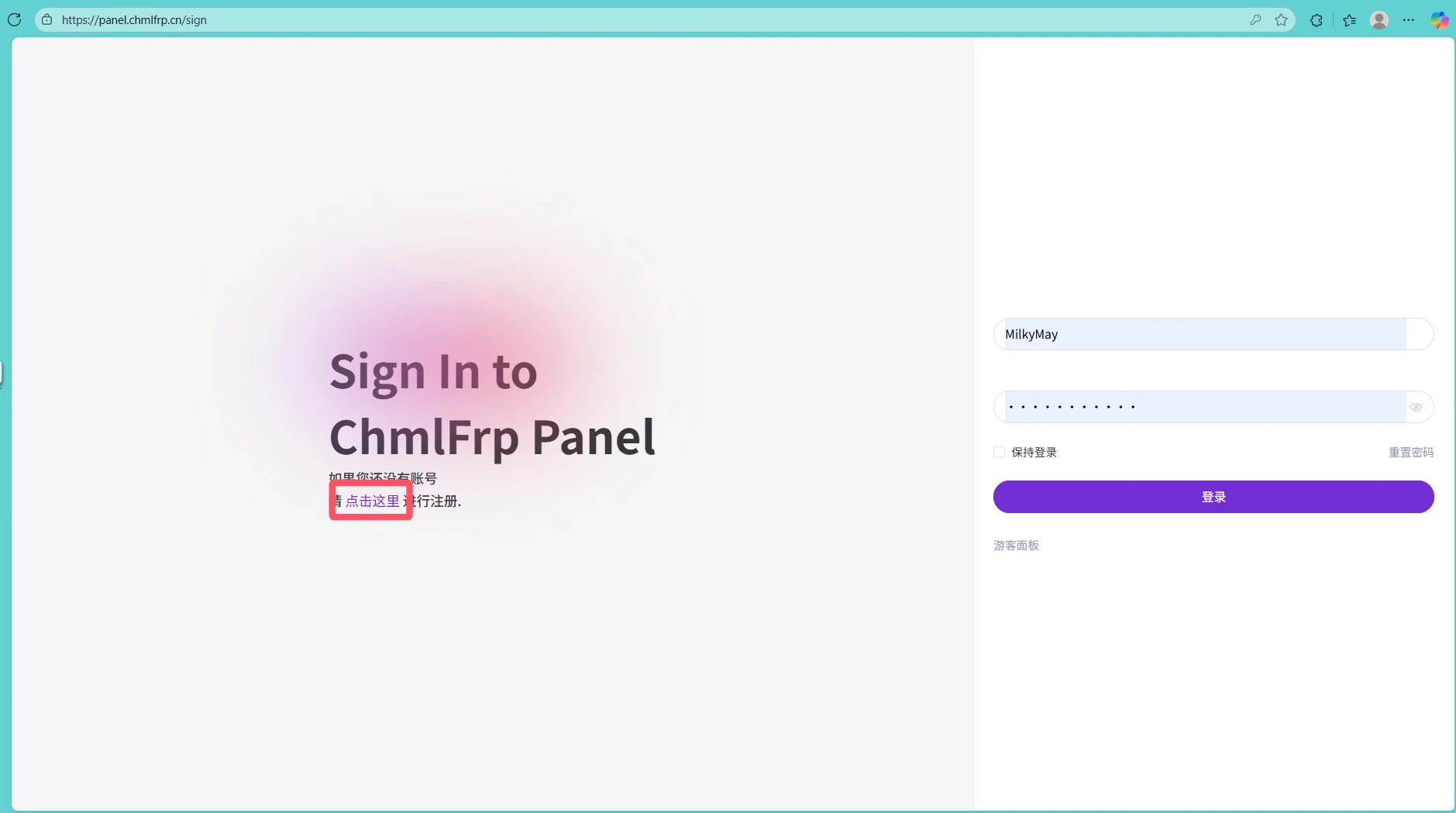
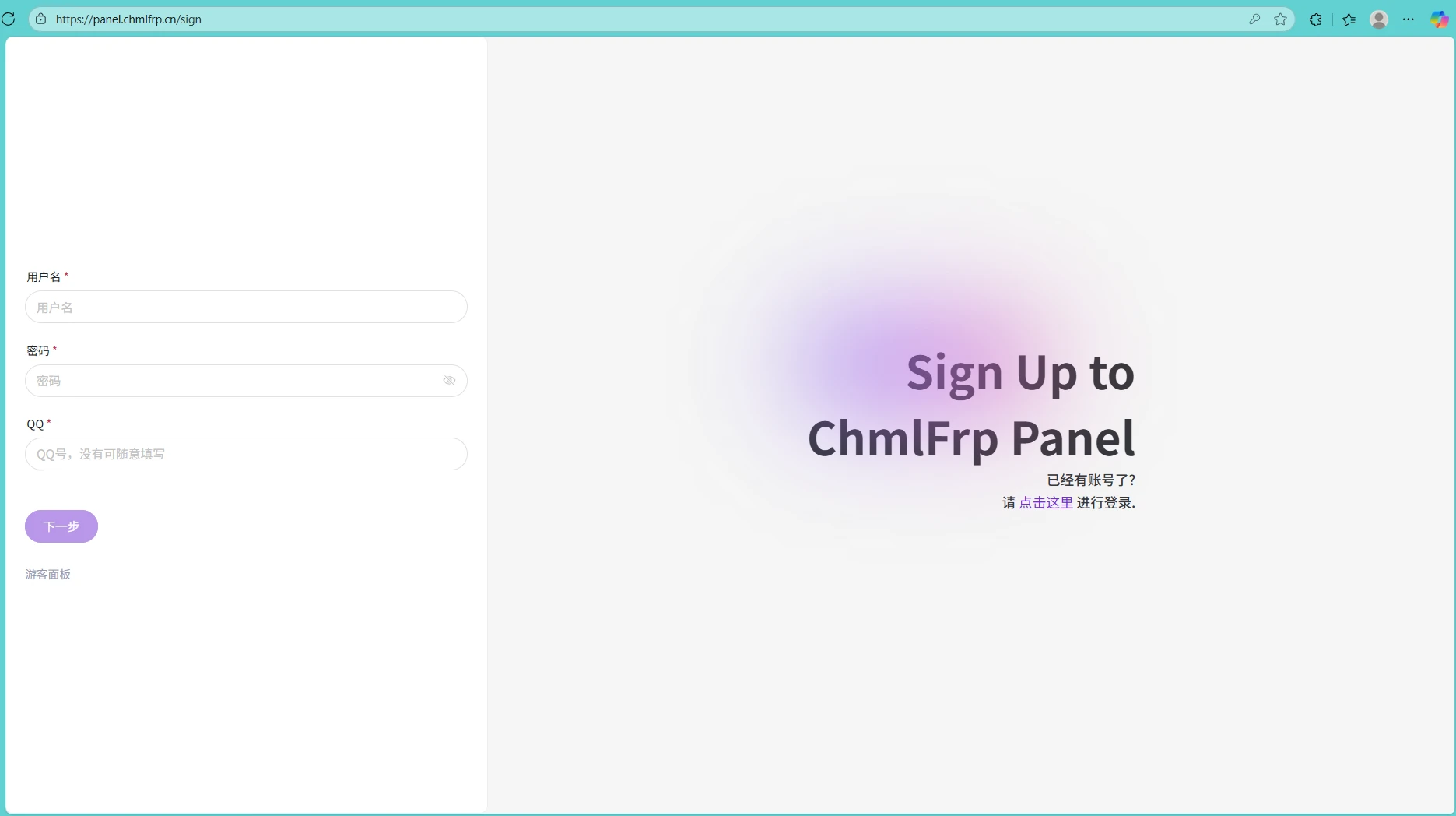
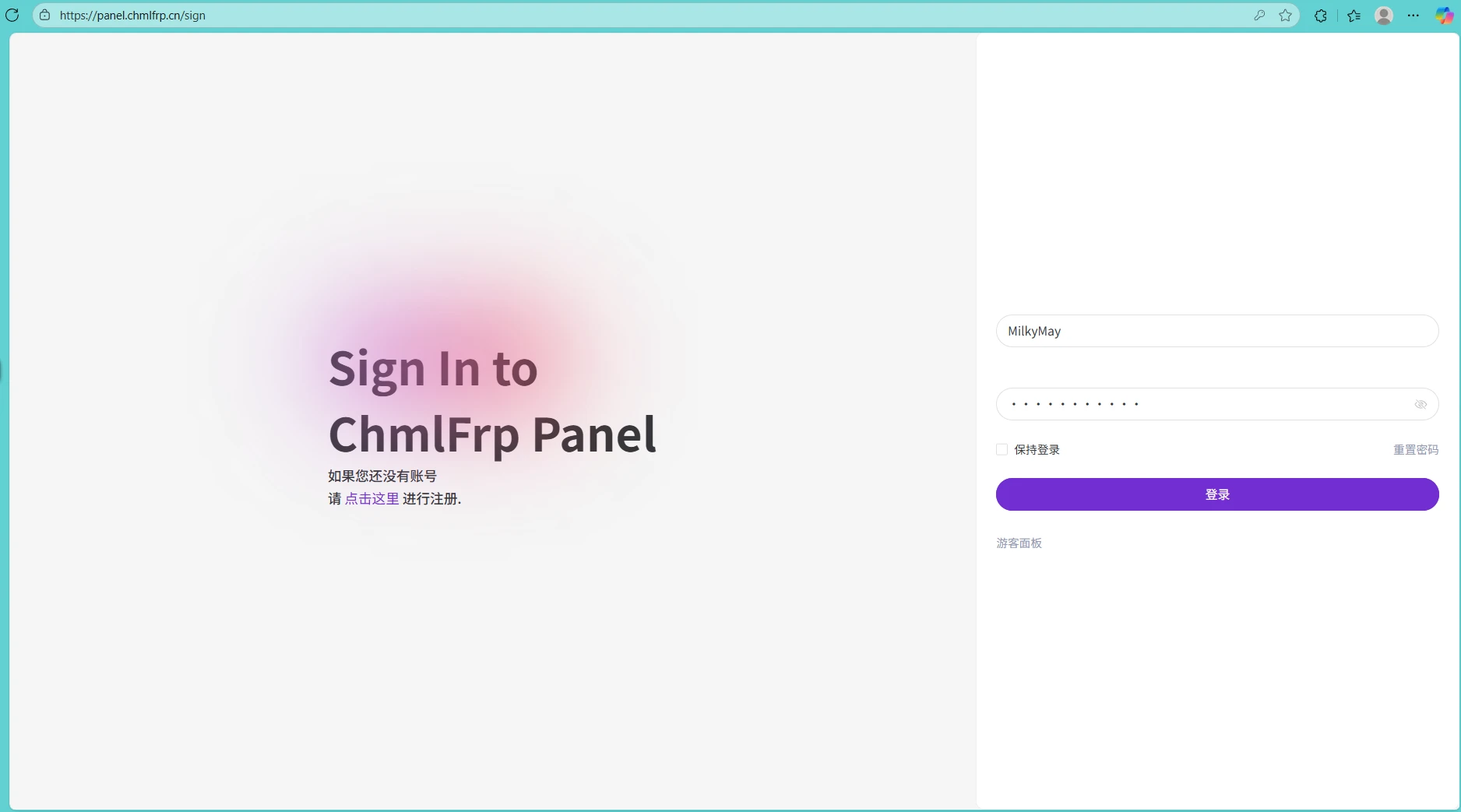
- 如果没有账户,请先注册
- 已有账户可直接登录
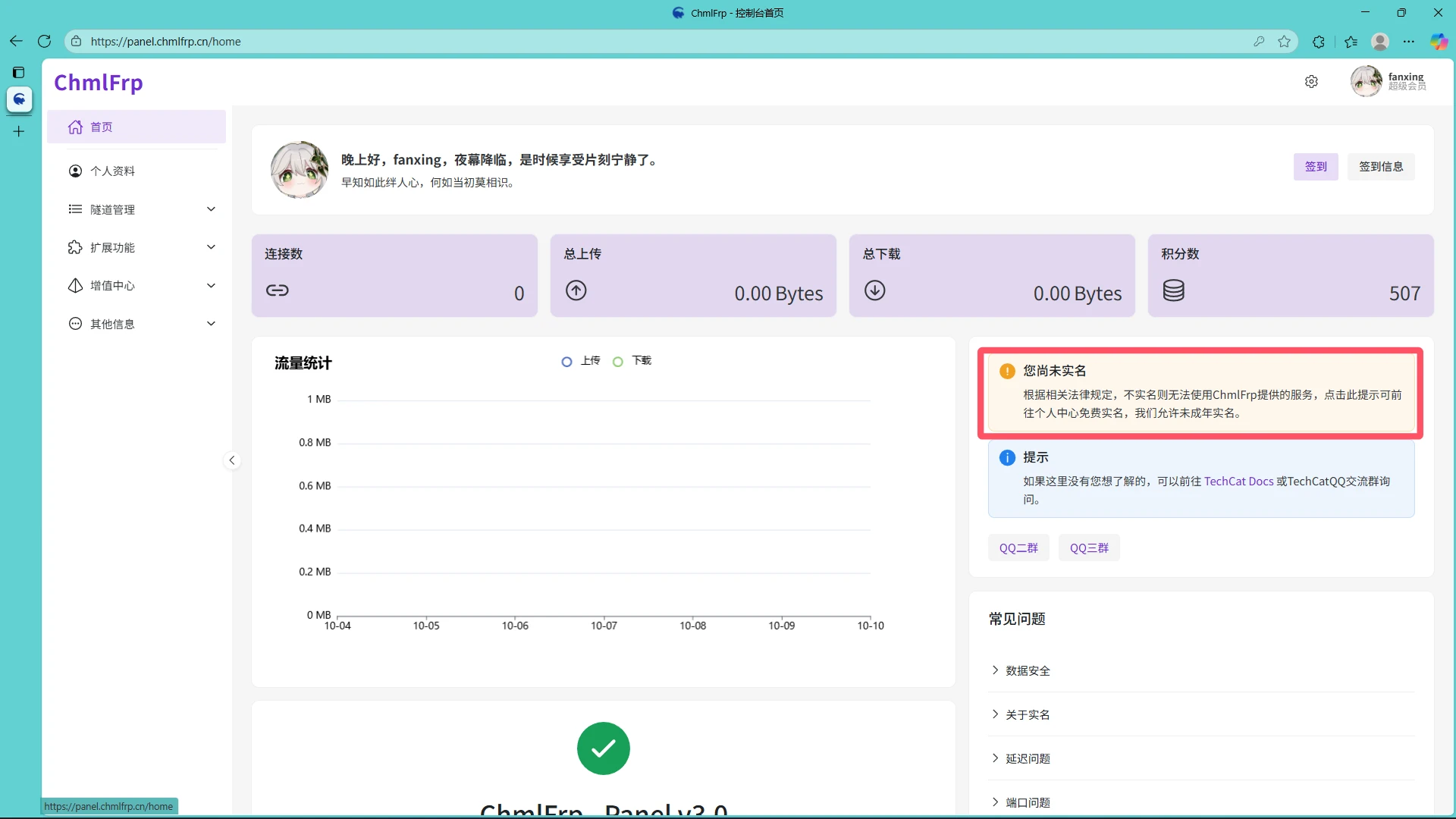
- 完成实名认证
- 如果未实名认证,主页会显示"您尚未实名"
- 点击实名提示框完成实名认证
1.2 创建隧道
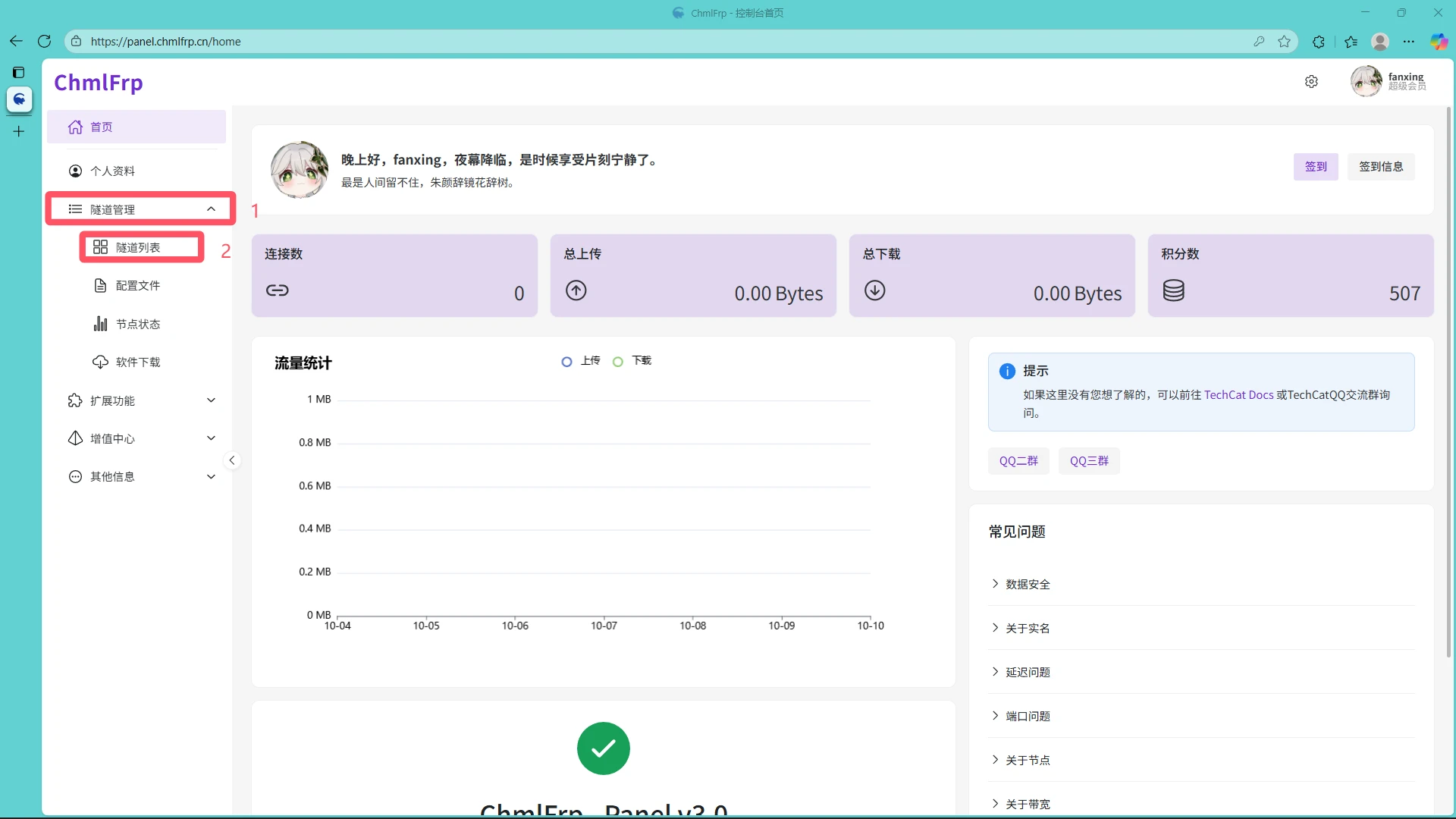
- 进入隧道管理
- 实名认证后,依次点击"隧道管理" → "隧道列表"
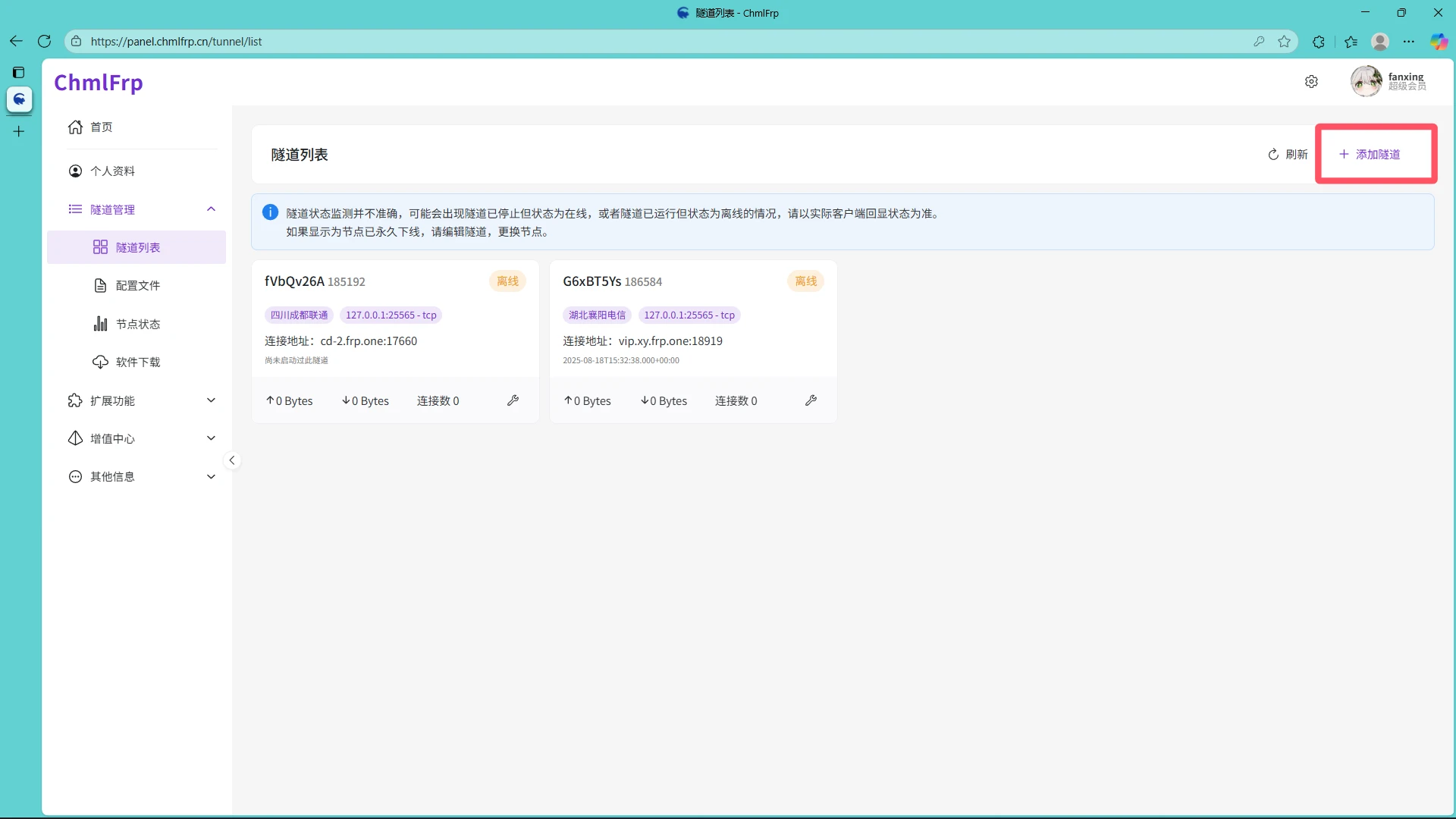
- 点击右上角"添加隧道"
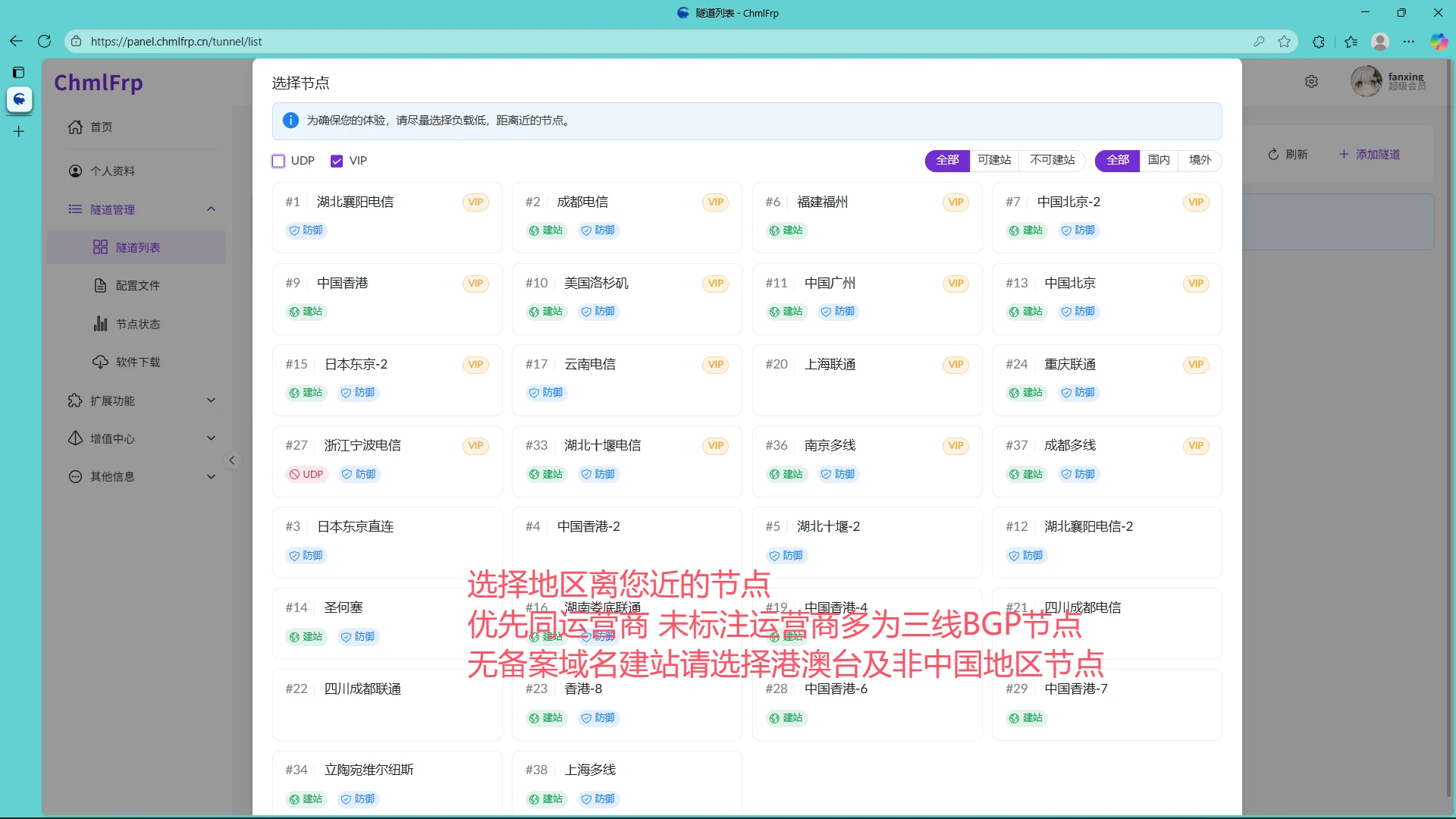
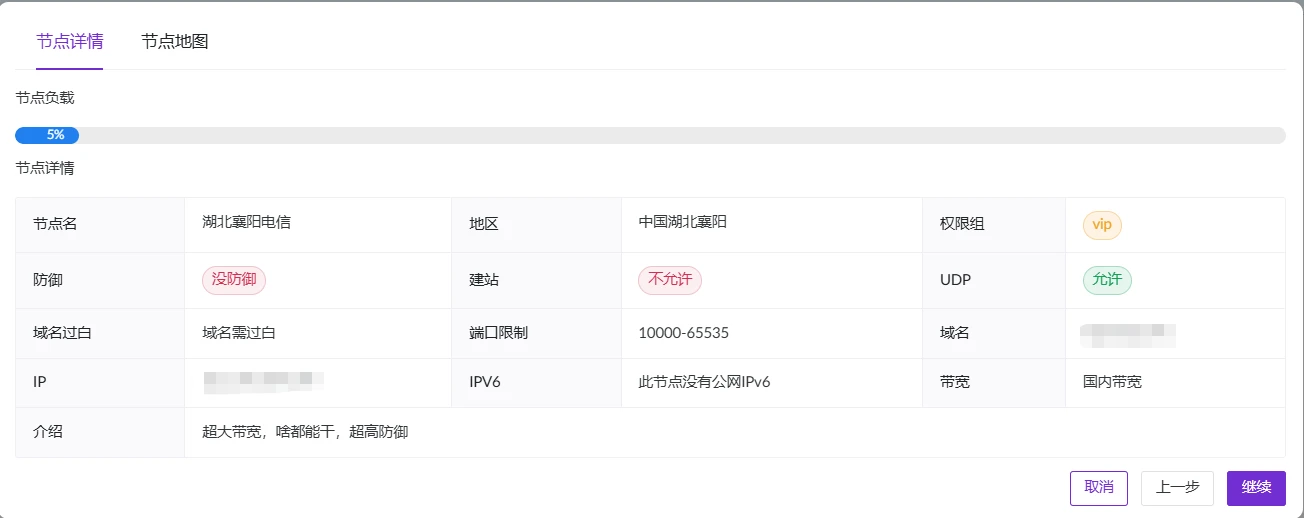
- 选择节点
- 根据您的需求选择合适的节点
- 查看节点信息,包括节点的介绍、负载等
- 配置隧道参数
- 点击"继续"进入配置页面
- 填写以下信息:
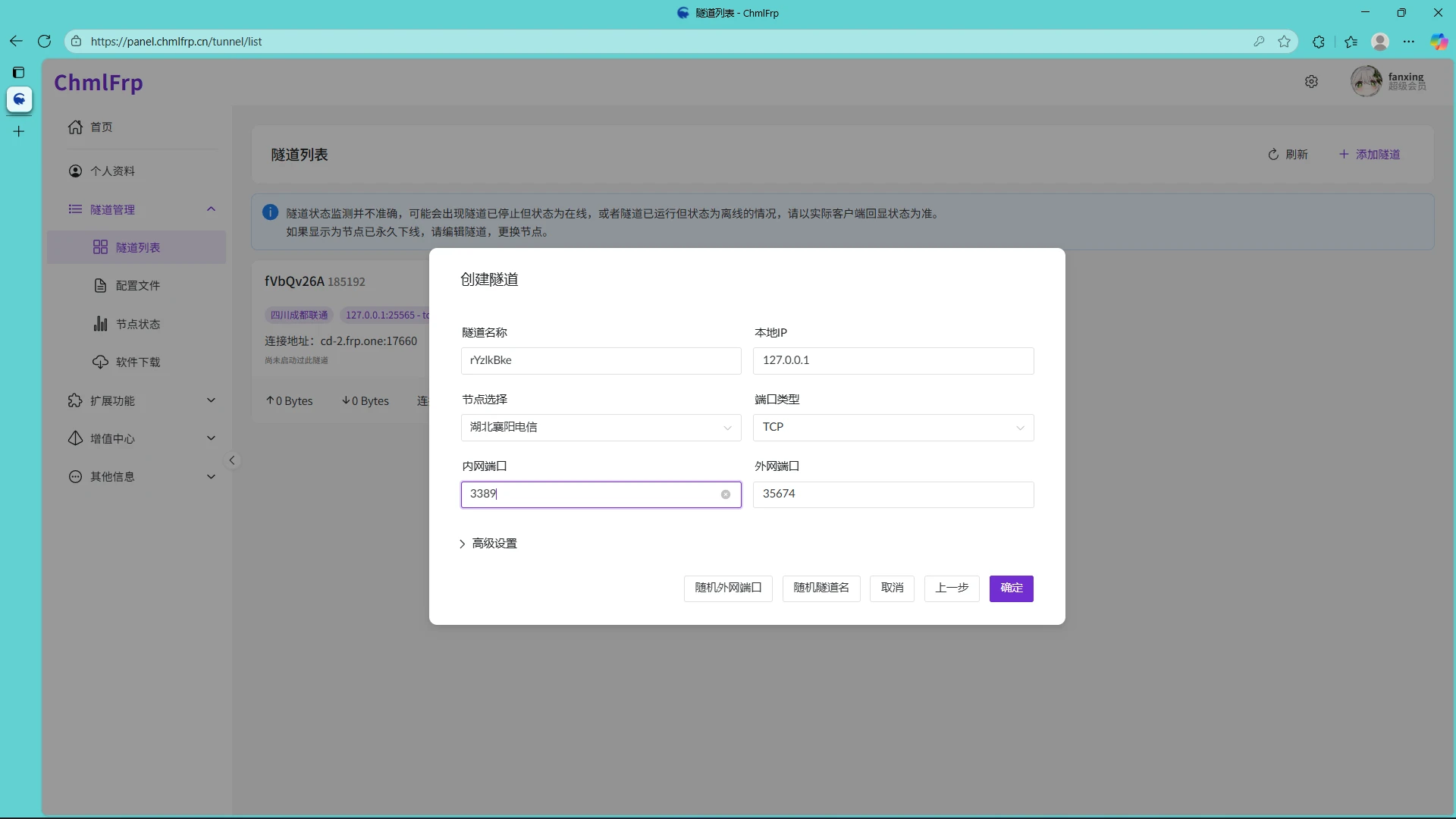
| 配置项 | 说明 | 示例 |
|---|---|---|
| 隧道名称 | 隧道的名字,可以自定义 | my-tunnel |
| 本地IP | 要映射的本地IP地址 | 127.0.0.1(本机) |
| 端口类型 | 协议类型 | TCP、UDP、HTTP、HTTPS |
| 内网端口 | 本地服务端口号 | 8080、25565等 |
| 外网端口 | 外网访问端口号 | 自定义(避免重复) |
💡 配置说明
- 本地IP:本机使用
127.0.0.1,局域网其他机器使用该机器的内网IP- 端口类型:HTTP/HTTPS用于网页服务,TCP/UDP用于游戏等
- HTTPS:需要自备SSL证书并配置好(注意,映射为网络工具,SSL证书需要挂载到您本地的网站上,而不是映射上)
- 高级设置:非必要不建议修改
- 特别提醒:如果您使用了中国境内节点,映射任何网页服务,您都需要解析自己的已备案域名,并且通过自己的域名访问。
- 完成创建
- 检查配置无误后点击"确定"
- 隧道创建成功后,系统会显示外网连接地址
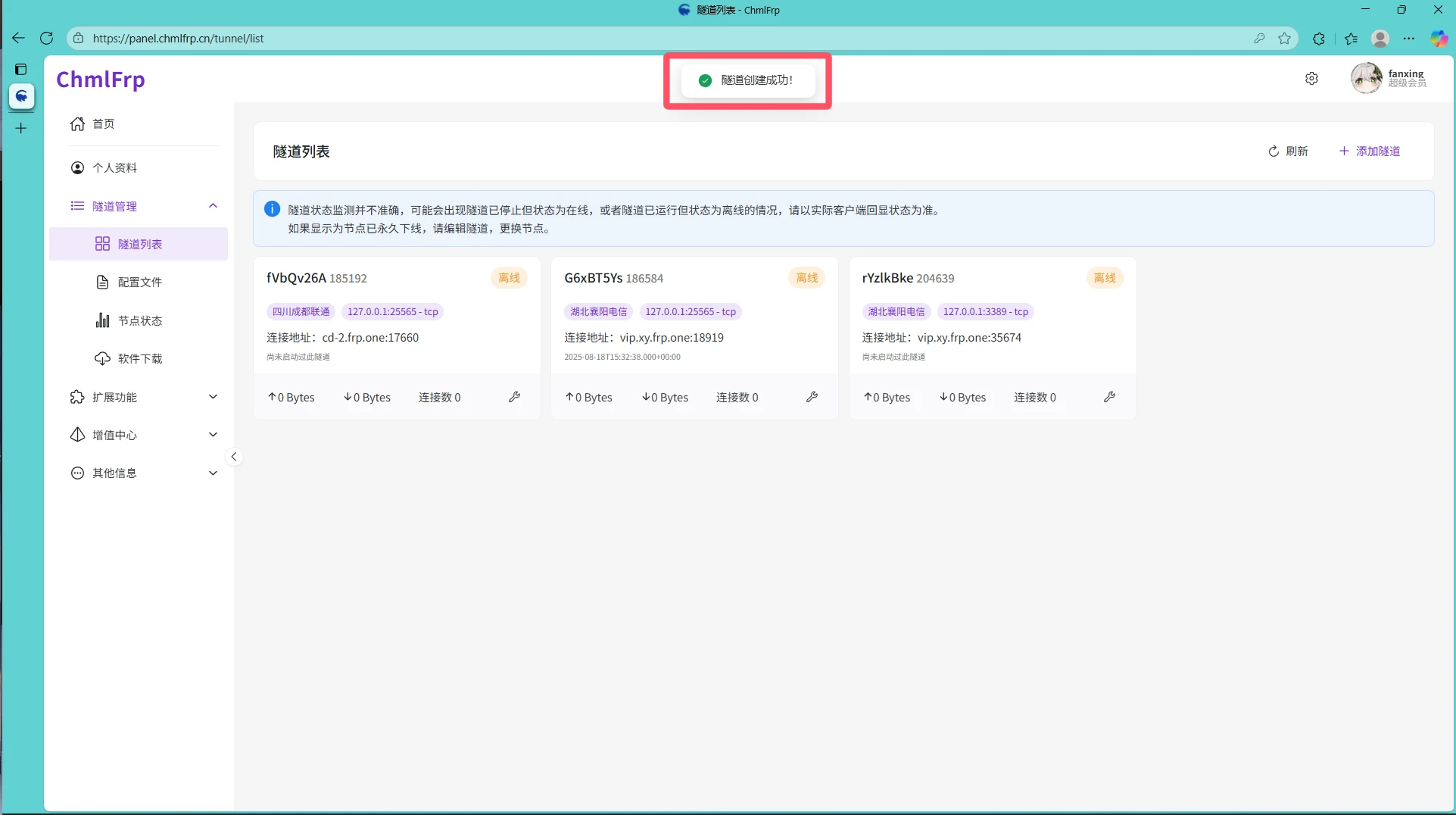
🎉 恭喜!
您的内网穿透隧道已创建成功,外网地址就是连接地址。
图形客户端启动(全系统通用)
ChmlFrp提供图形化客户端(ChmlFrpLauncher),支持Windows、macOS和Linux系统,提供统一的用户界面和操作体验。
下载图形客户端
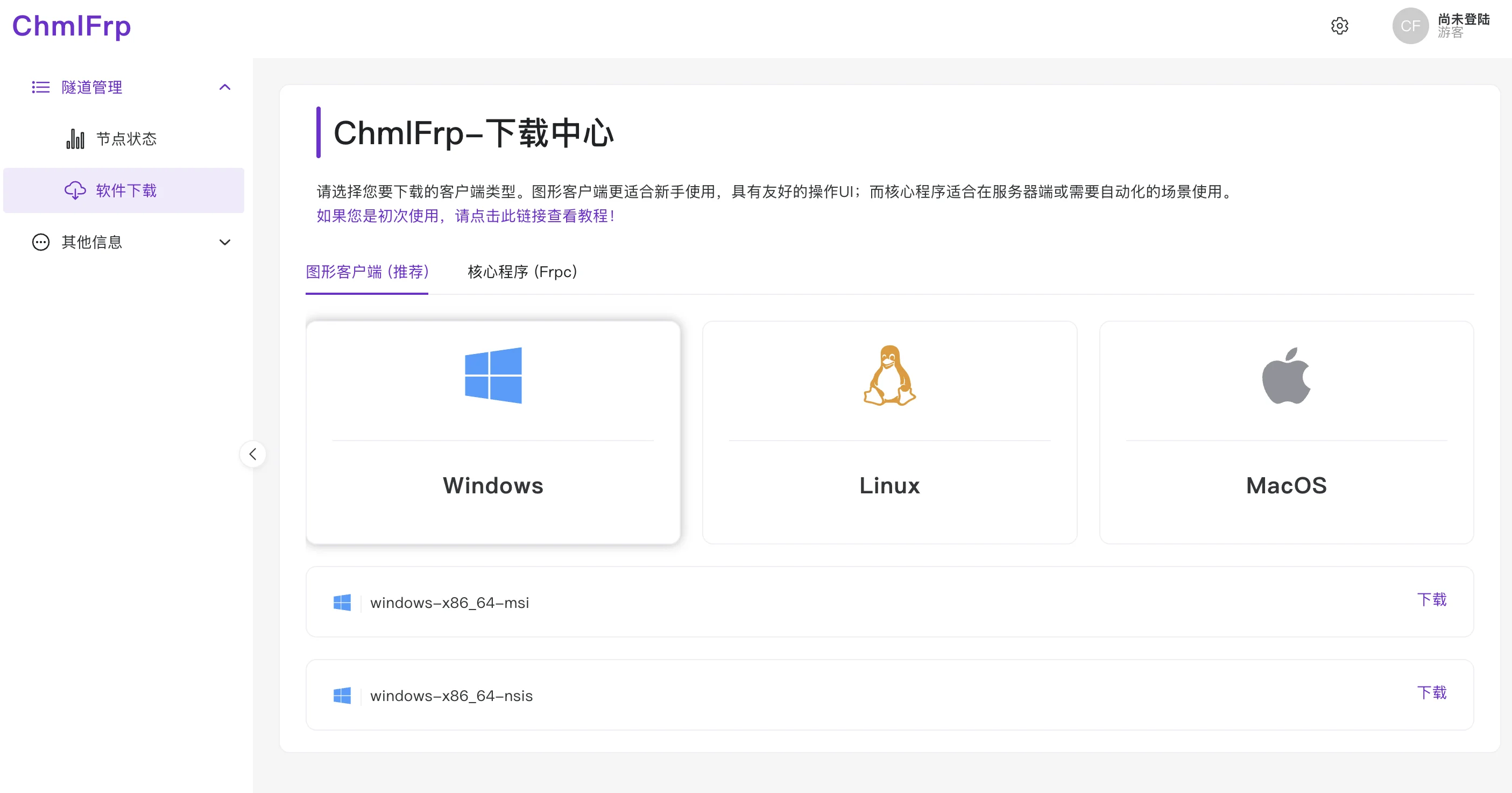
- 访问下载页面
- 打开 ChmlFrp软件下载页面
- 选择"图形客户端"选项
- 根据您的操作系统下载对应版本
- 安装客户端
- Windows: 下载两个安装程序随意下载,双击运行安装
- macOS: 下载文件,拖拽到应用程序文件夹(仅支持M系列芯片)
- Linux: 下载.AppImage文件,赋予执行权限后运行
登录和配置
- 启动客户端
- 双击桌面图标或从应用程序菜单启动ChmlFrpLauncher
- 启动客户端后,点击菜单中的"未登录"选项,登录账户
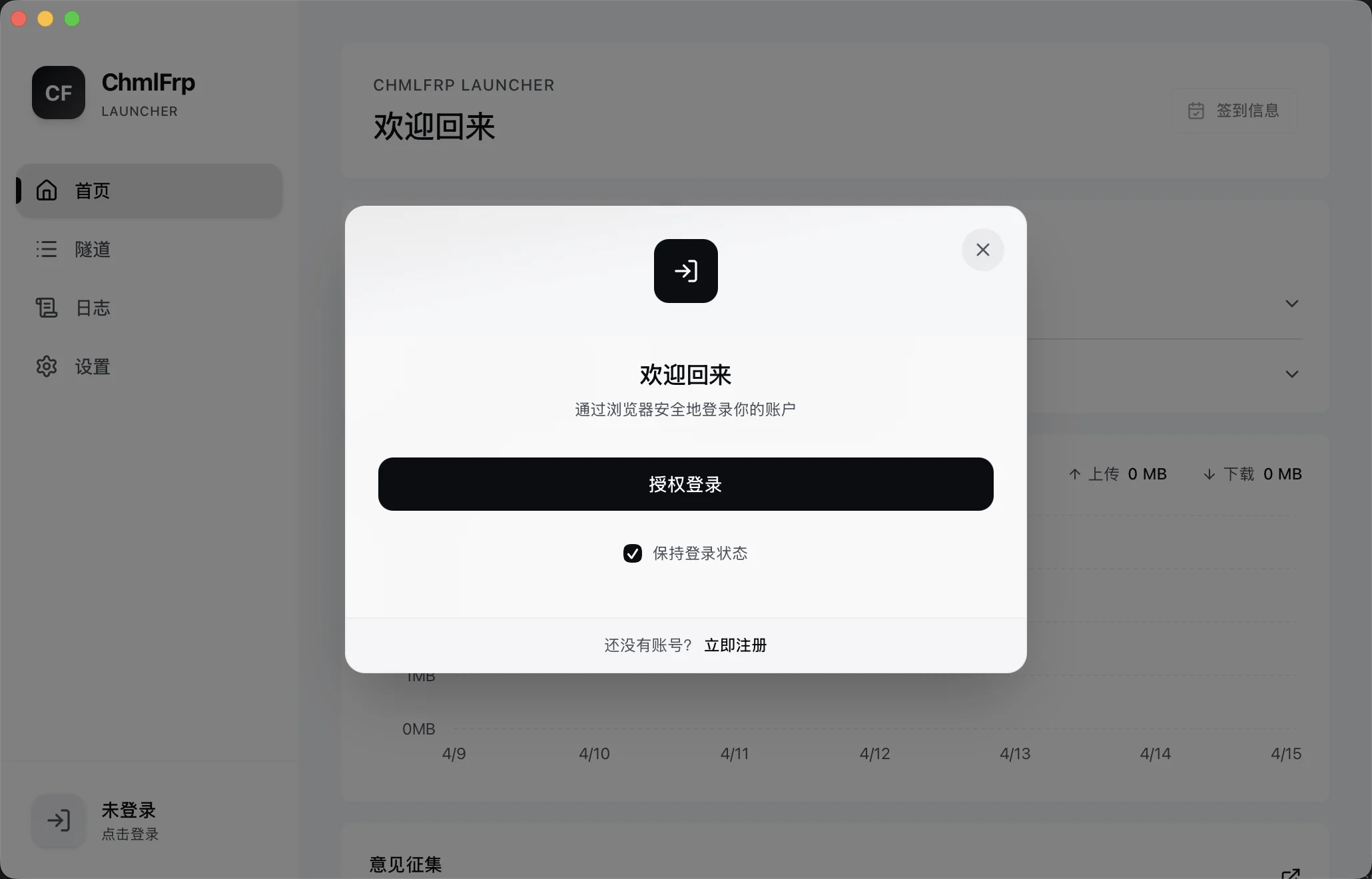
账号登录
- 点击授权登录,将跳转到浏览器登录,在浏览器中确认授权(浏览器需登录轻爪账户并授权)
查看隧道列表
- 登录成功后自动显示您的所有隧道
- 隧道信息包括名称、状态、节点、内外网地址等
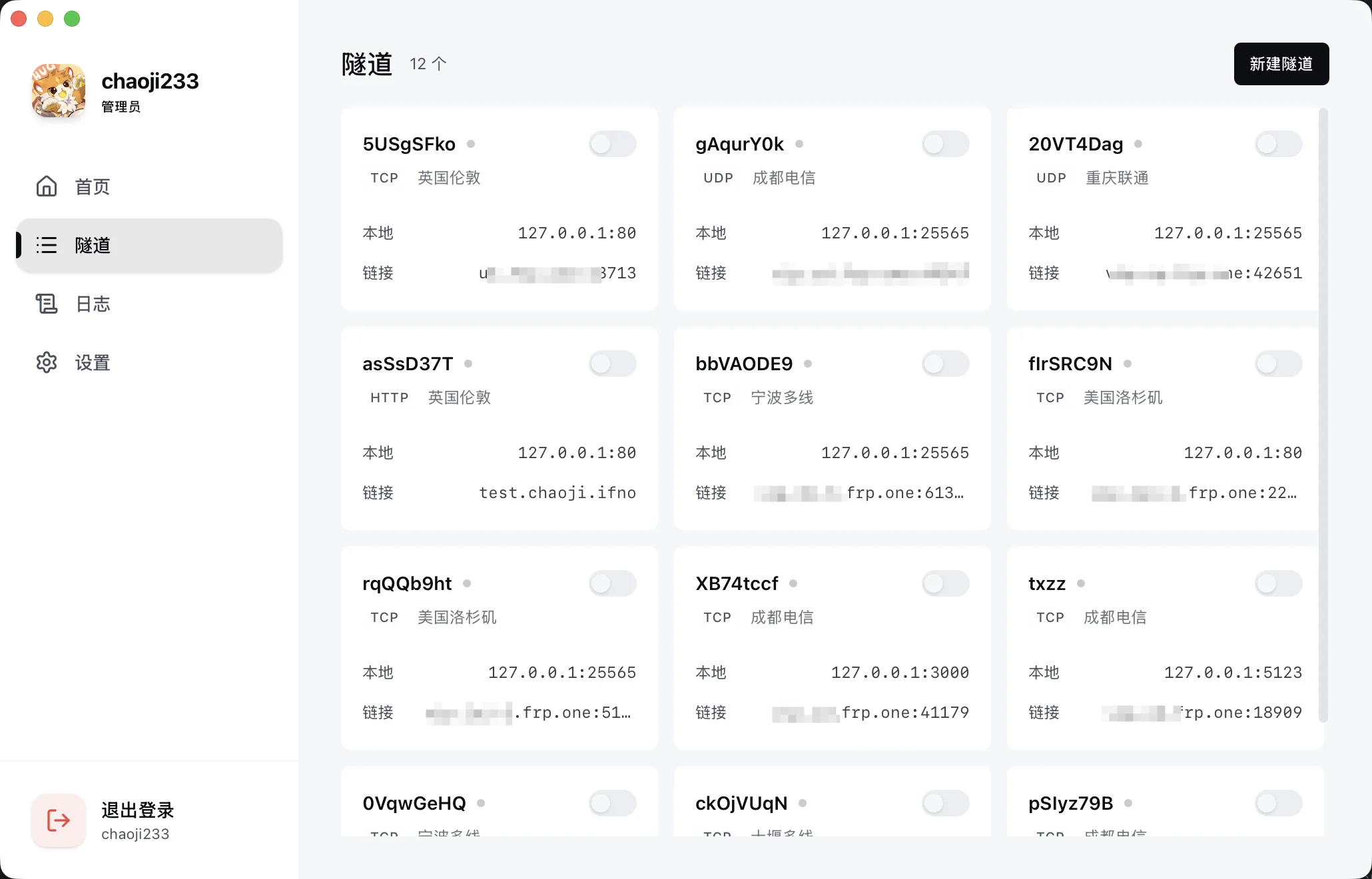
启动和管理隧道
启动隧道
- 在隧道列表中,找到要启动的隧道
- 点击隧道右侧的开关
- 等待进度条完成,变成绿色并消失
查看隧道日志
- 点击菜单的"日志"按钮
- 即可查看隧道的详细日志信息
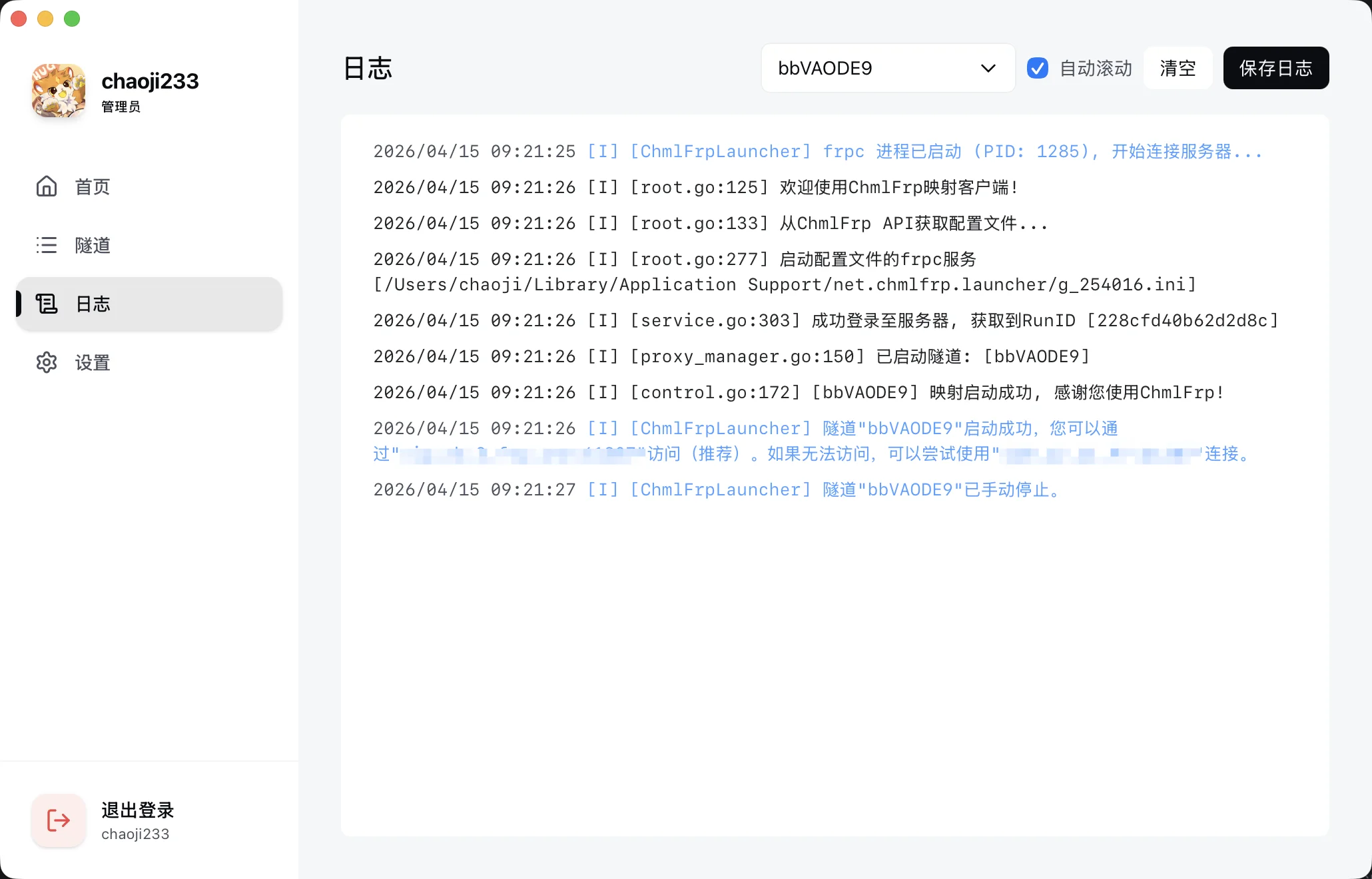
Windows系统启动(Frpc)
💡 提示
我们更建议使用图形客户端启动,除非您因为一些原因无法使用图形客户端。
下载frpc客户端
- 访问下载页面
- 打开 ChmlFrp软件下载页面
- 选择Windows版本
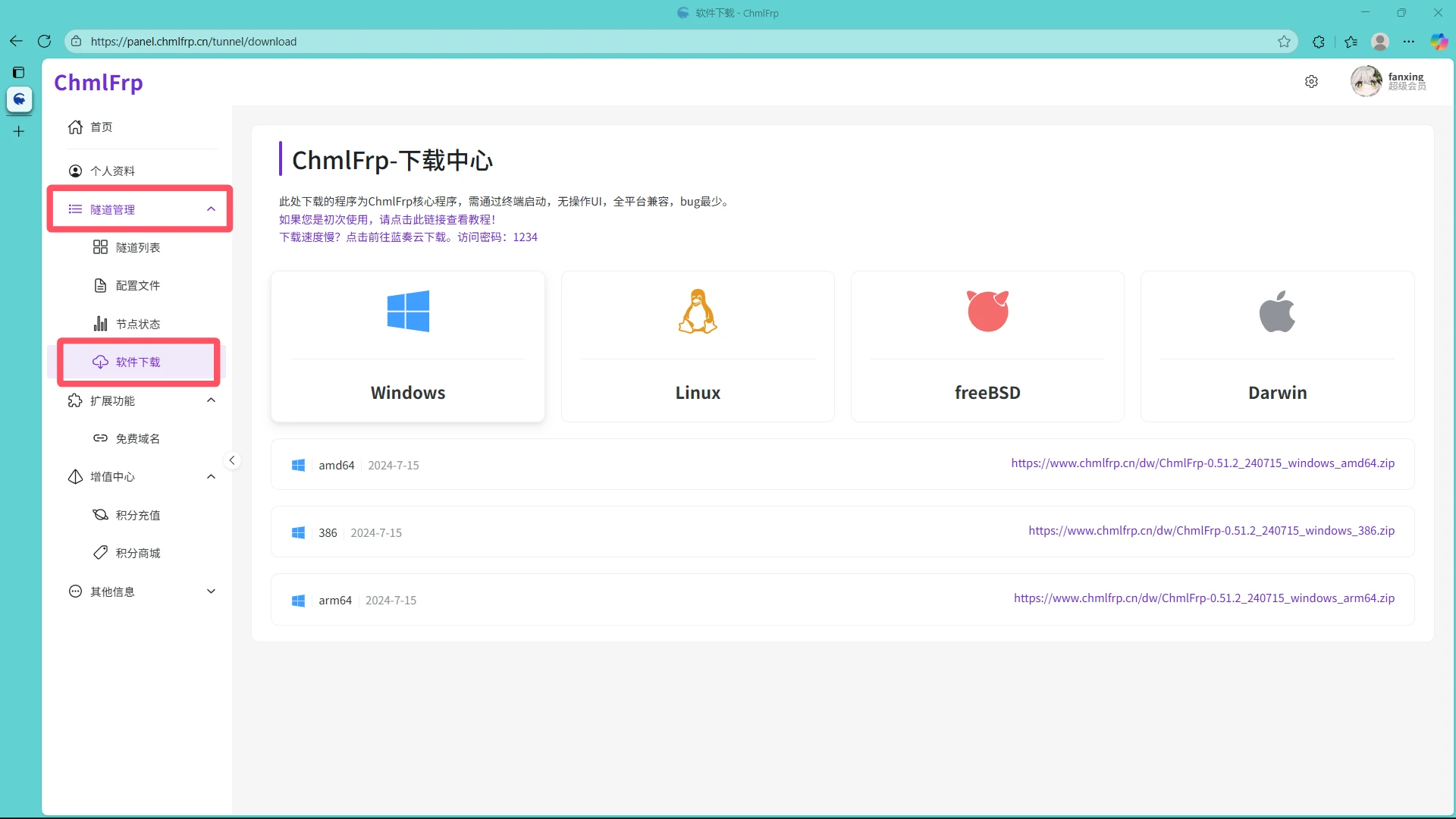
- 选择正确的版本
- 64位系统:选择
amd64版本 - 32位系统:选择
386版本
- 64位系统:选择
💡 如何查看系统位数
右键"此电脑" → "属性",在"系统类型"中查看操作系统位数
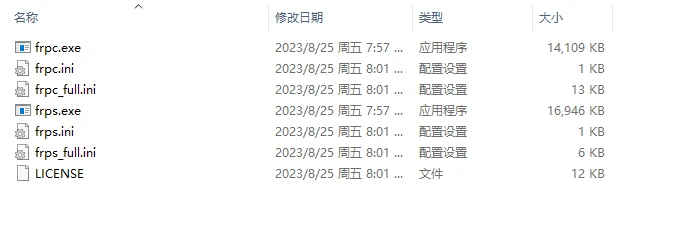
- 下载并解压
- 下载完成后解压压缩包
- 进入解压后的文件夹

配置frpc
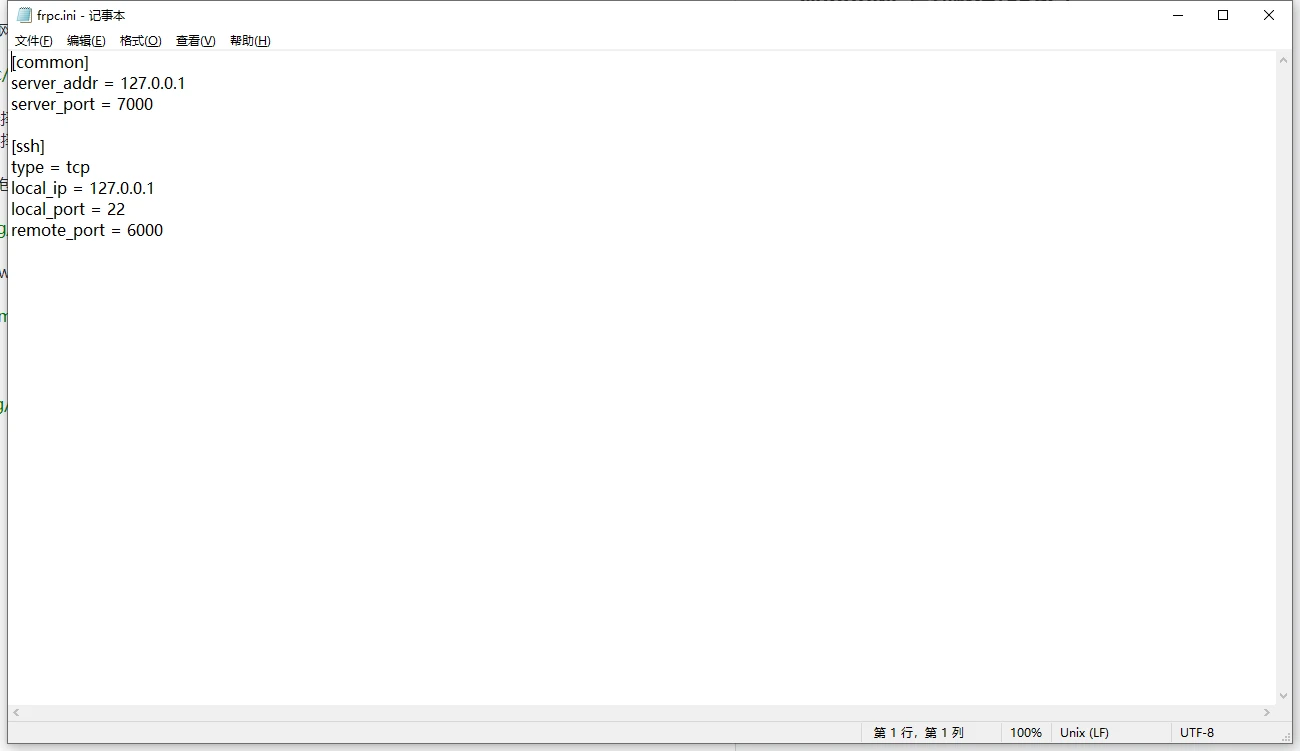
- 准备配置文件
- 双击打开
frpc.ini文件(备用)
- 双击打开
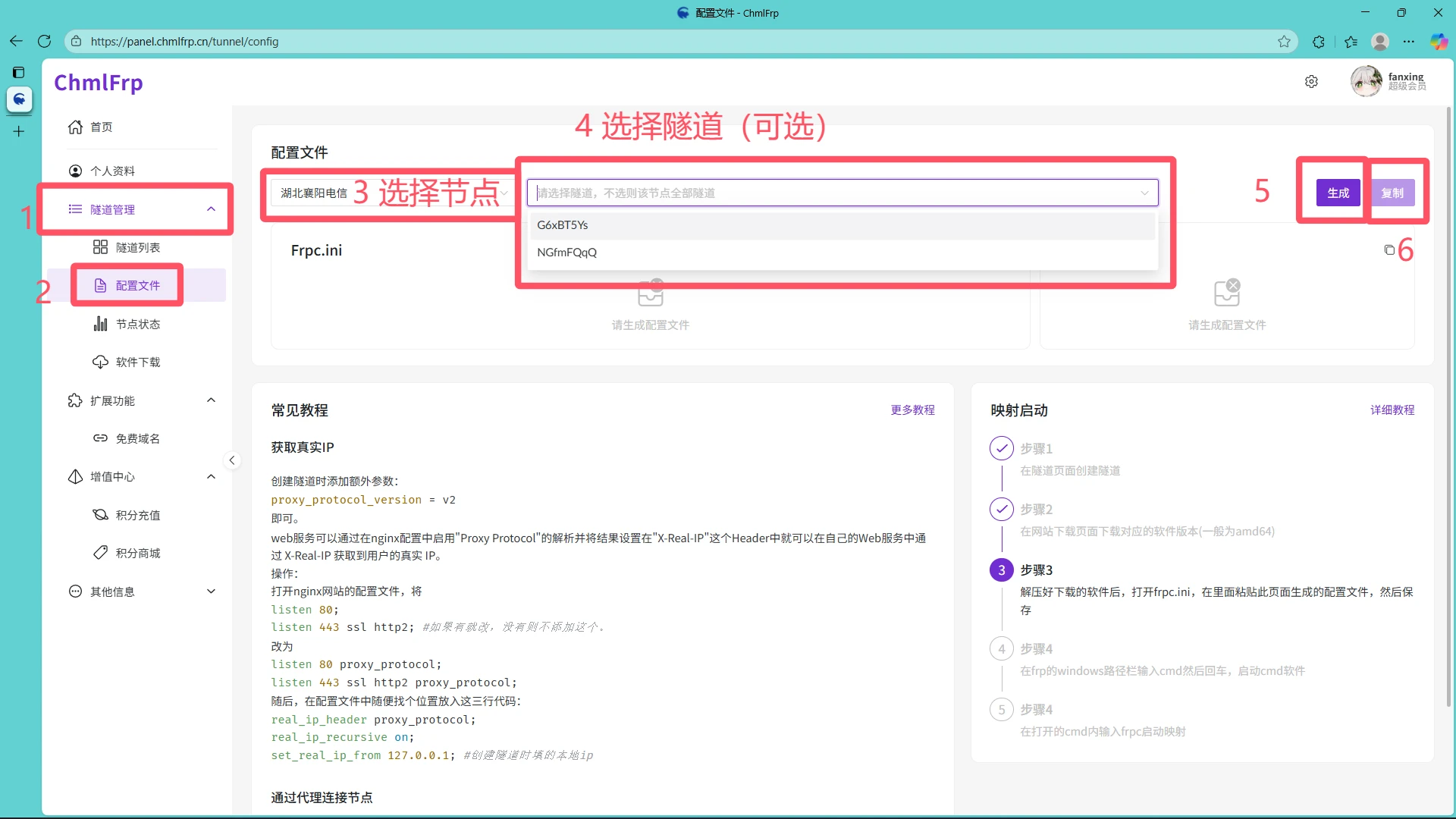
- 获取配置文件
- 打开 ChmlFrp配置文件页面
- 依次进行以下操作:
- 选择要映射的隧道节点
- 点击"生成配置文件"
- 复制配置文件内容
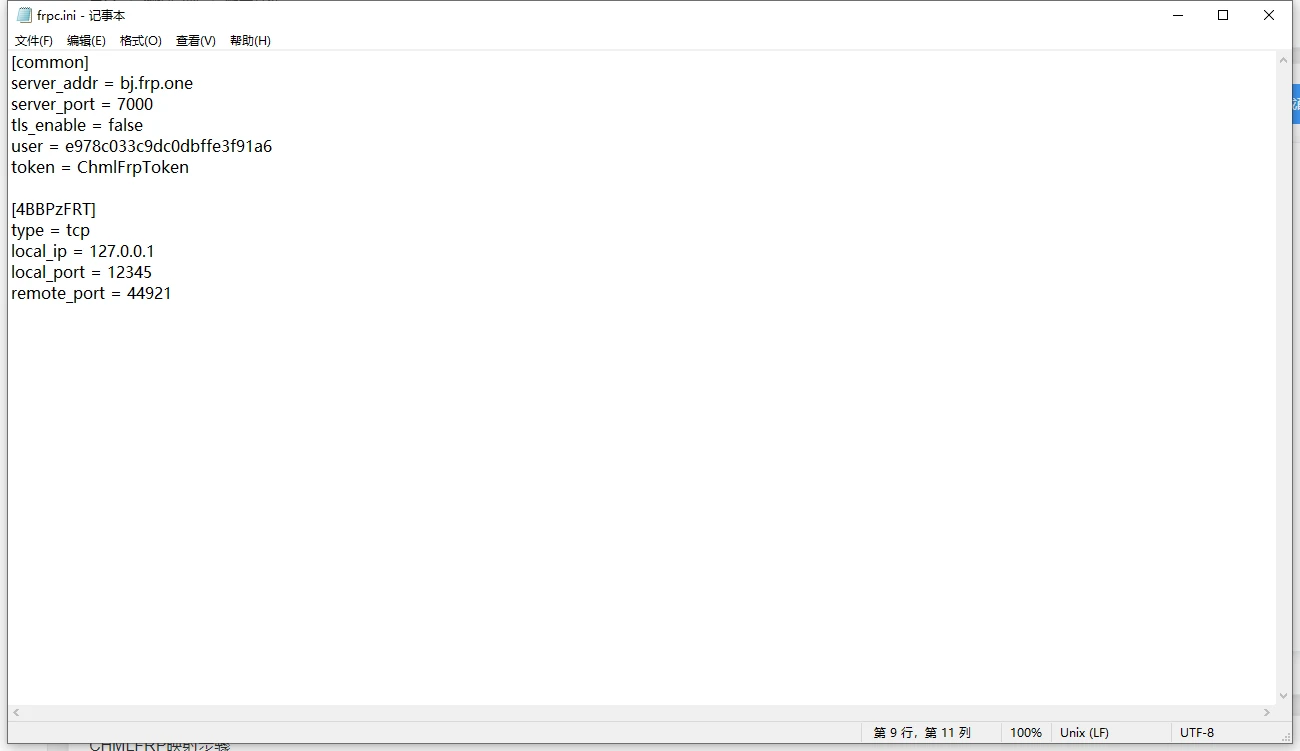
- 配置frpc.ini
- 将复制的配置文件粘贴到
frpc.ini文件中 - 按 Ctrl+S 保存文件
- 将复制的配置文件粘贴到
启动隧道
打开命令提示符
- 在文件夹地址栏输入
cmd并回车 - 使用当前地址打开命令提示符
- 在文件夹地址栏输入
启动frpc
- 输入
frpc.exe启动客户端 - 等待出现"映射启动成功, 感谢您使用ChmlFrp!"提示
- 输入
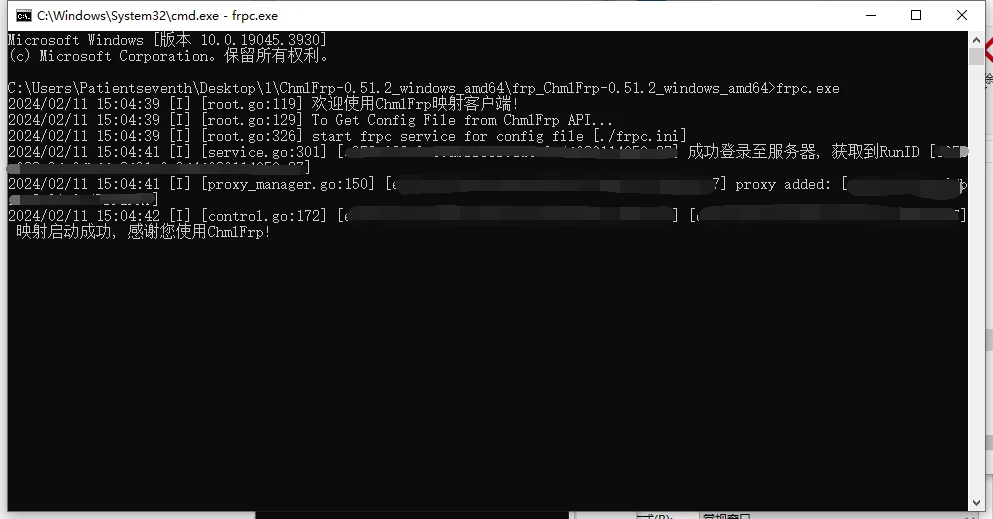
🎉 启动成功!
当看到"映射启动成功"提示时,您的隧道已成功启动,可以通过外网地址访问您的服务。
Linux系统启动(Frpc)
💡 提示
我们更建议使用图形客户端启动,除非您因为一些原因无法使用图形客户端。
连接服务器
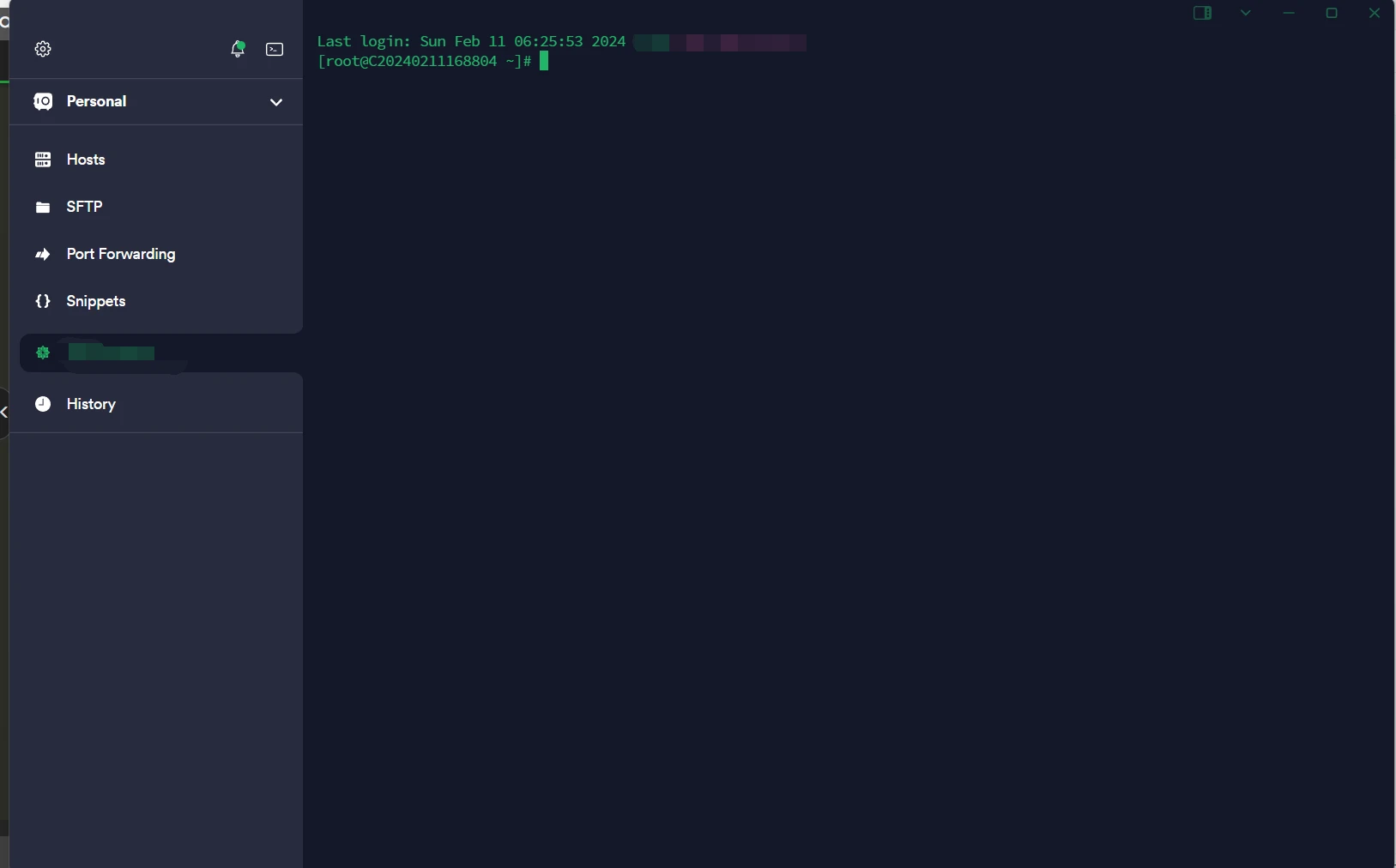
- SSH连接
- 使用SSH客户端连接到您的Linux服务器
- 这里以CentOS 7.9为例
下载frpc客户端
- 下载客户端
- 根据您的系统架构下载对应版本
- 这里以amd64架构为例
wget https://cf-v1.uapis.cn/download/ChmlFrp-0.51.2_251023_linux_amd64.tar.gz
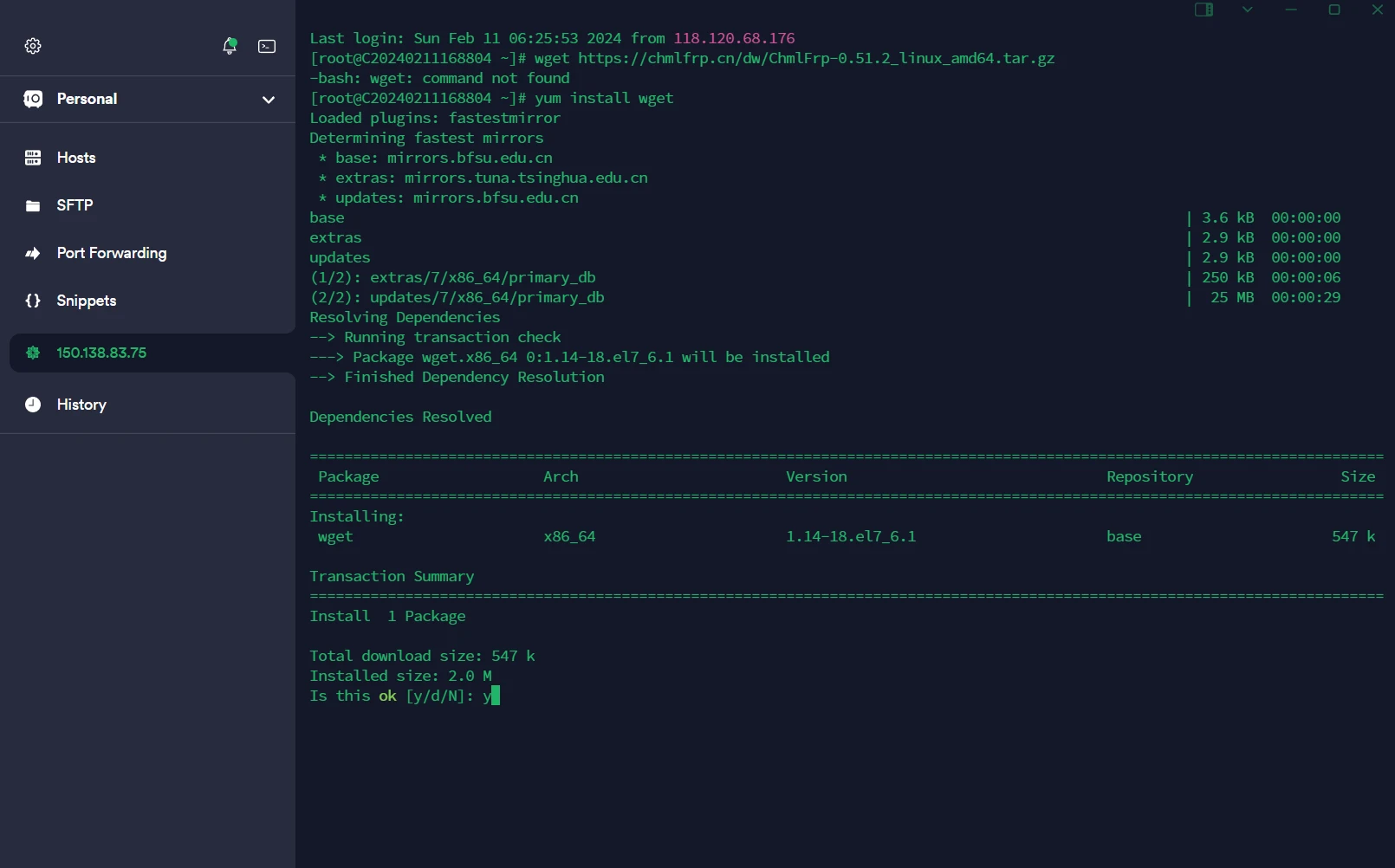
- 安装wget(如需要)
- 如果提示"wget: command not found",请先安装wget
CentOS系统:
yum install wgetUbuntu系统:
sudo apt-get install wget💡 安装提示
如果出现"Is this ok [y/d/N]:",直接输入y然后回车即可。
- 重新下载(如需要)
- 安装wget后,重新执行下载命令
wget https://cf-v1.uapis.cn/download/ChmlFrp-0.51.2_251023_linux_amd64.tar.gz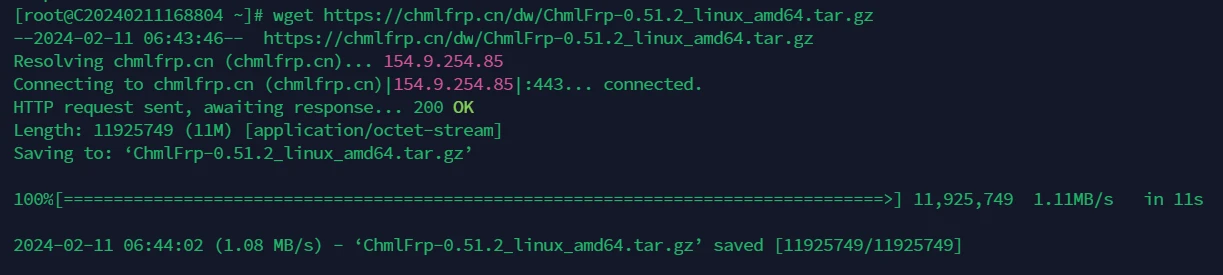
解压和配置
- 解压文件
- 解压下载的tar.gz包
tar -zxf ChmlFrp-0.51.2_251023_linux_amd64.tar.gz- 进入目录
- 查看解压后的文件
- 进入frpc目录
ls
cd frp_ChmlFrp-0.51.2_251023_linux_amd64
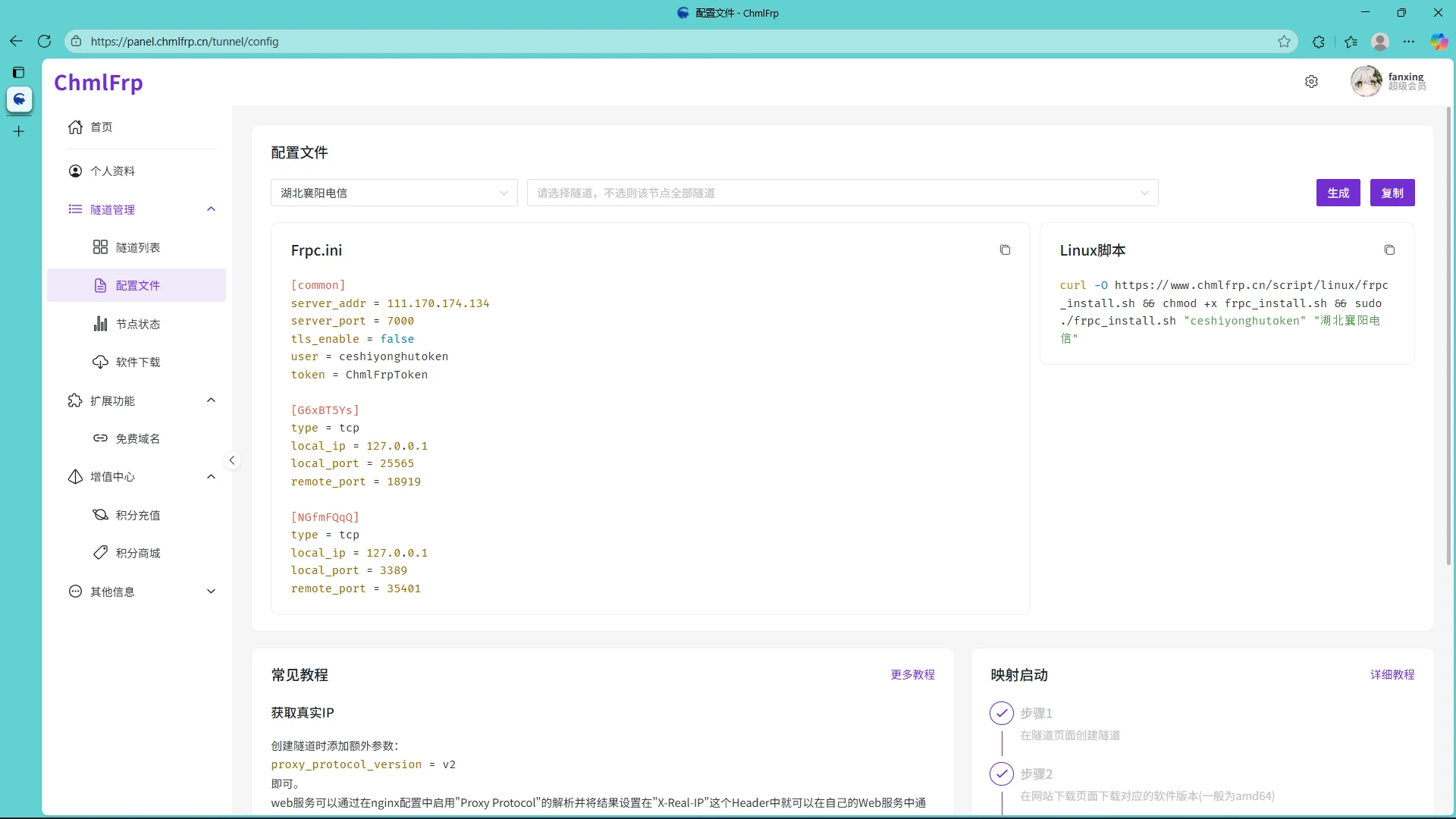
- 获取配置文件
- 访问 ChmlFrp控制面板
- 依次点击"隧道管理" → "配置文件"
- 选择节点并生成配置文件
⚠️ 注意
只有创建过隧道才能选择节点,否则列表为空。
- 编辑配置文件
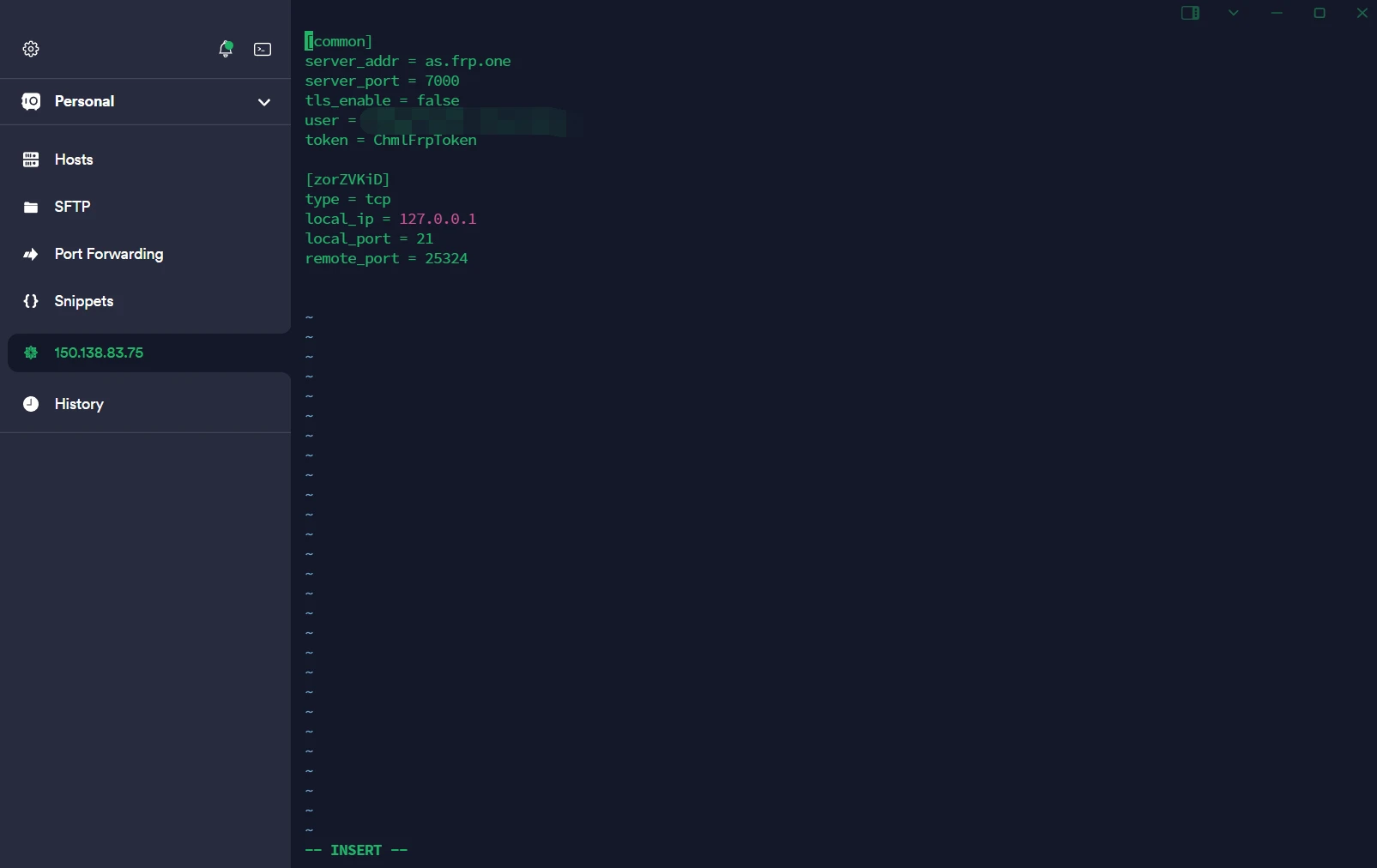
- 使用vi编辑器打开frpc.ini文件
vi frpc.ini- 编辑配置内容
- 按
i键进入编辑模式 - 删除原有内容,粘贴从网站获取的配置
- 按
ESC键退出编辑模式 - 输入
:wq保存并退出
- 按
💡 SSH粘贴方法
不同SSH客户端粘贴方法可能不同:
- 右键粘贴
- Ctrl+V粘贴
- Ctrl+Shift+V粘贴
启动隧道
- 测试启动
- 使用以下命令测试隧道是否能正常启动
./frpc -c frpc.ini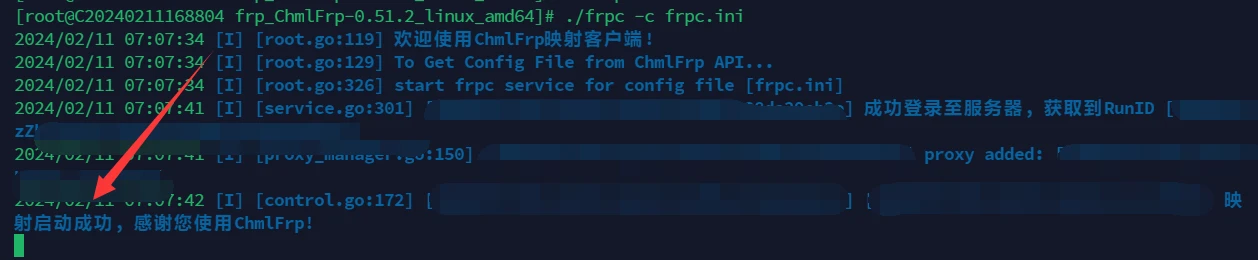
- 后台运行(推荐)
- 按
Ctrl+C停止当前运行 - 使用后台运行命令
- 按
nohup ./frpc -c frpc.ini >/dev/null 2>&1 &💡 后台运行说明
- 出现类似"[1] 16047"的提示表示后台启动成功
- 16047为进程ID,每个人的数字都不同
- 如需结束进程,使用
kill 16047命令
🎉 启动成功!
当看到"映射启动成功"提示时,您的隧道已成功启动,可以通过外网地址访问您的服务。
macOS系统启动(Frpc)
💡 提示
我们更建议使用图形客户端启动,除非您因为一些原因无法使用图形客户端。
下载frpc客户端
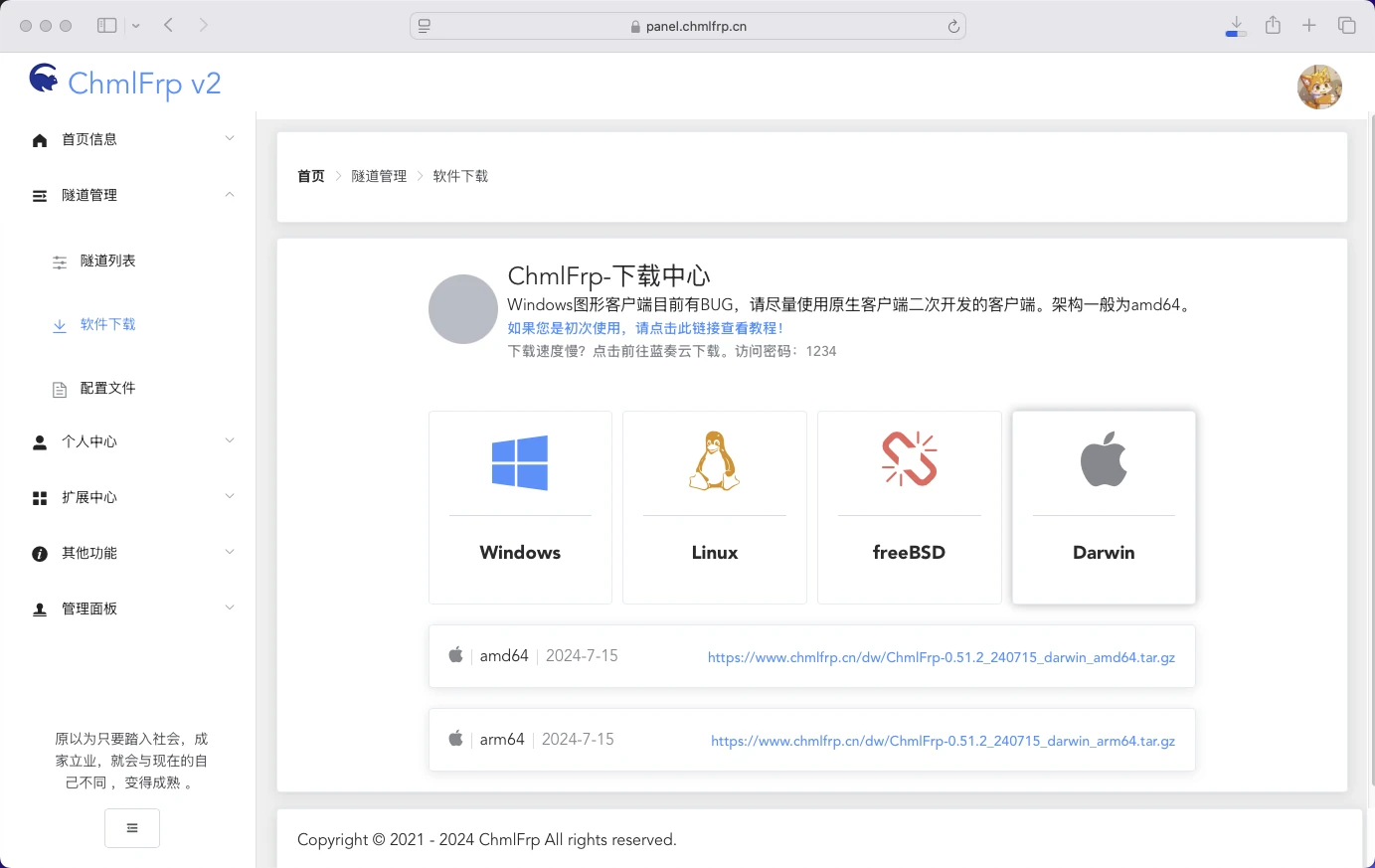
- 访问下载页面
- 打开 ChmlFrp软件下载页面
- 系统选择
Darwin - 根据您的Mac芯片选择对应架构:
- M1/M2芯片:选择
arm64 - 英特尔芯片:选择
amd64
- M1/M2芯片:选择
- 下载并解压
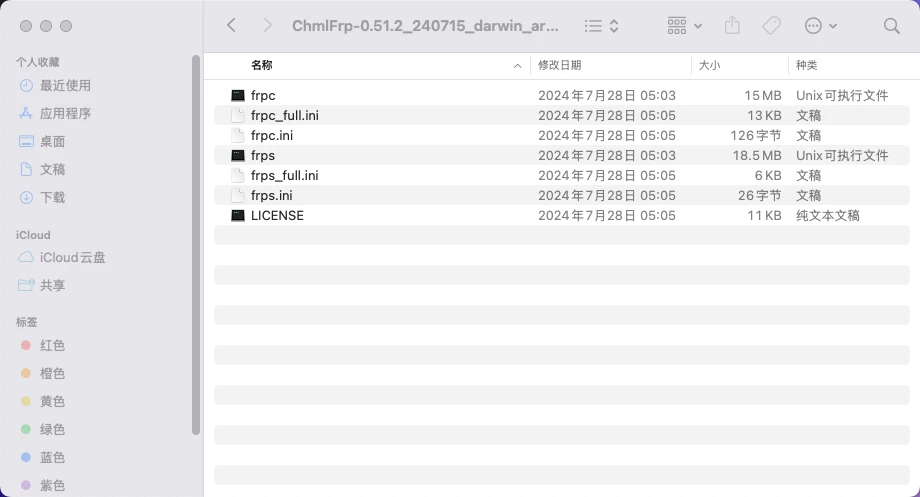
- 下载完成后解压缩文件
- 进入解压后的文件夹
配置frpc
获取配置文件
- 访问 ChmlFrp控制面板
- 前往"隧道管理" → "配置文件"页面
- 生成要启动的配置文件并复制
编辑配置文件
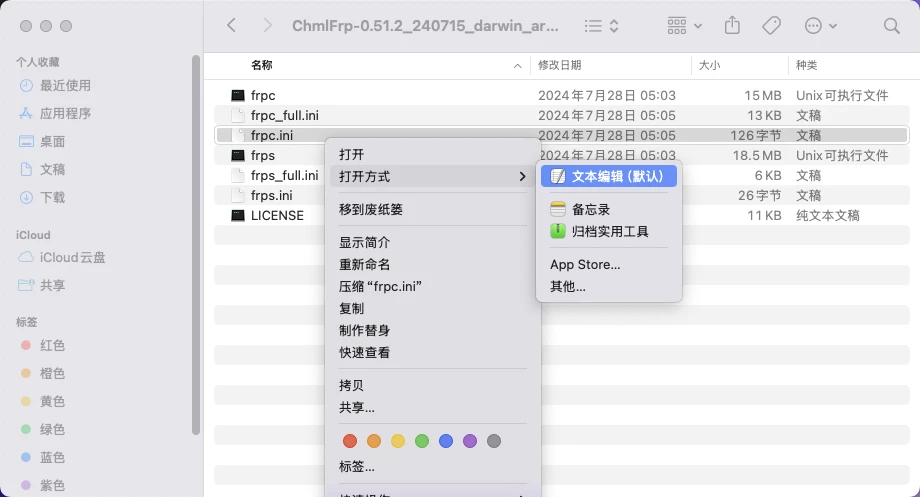
- 右键点击
frpc.ini文件 - 选择"打开方式" → "文本编辑器"
- 右键点击
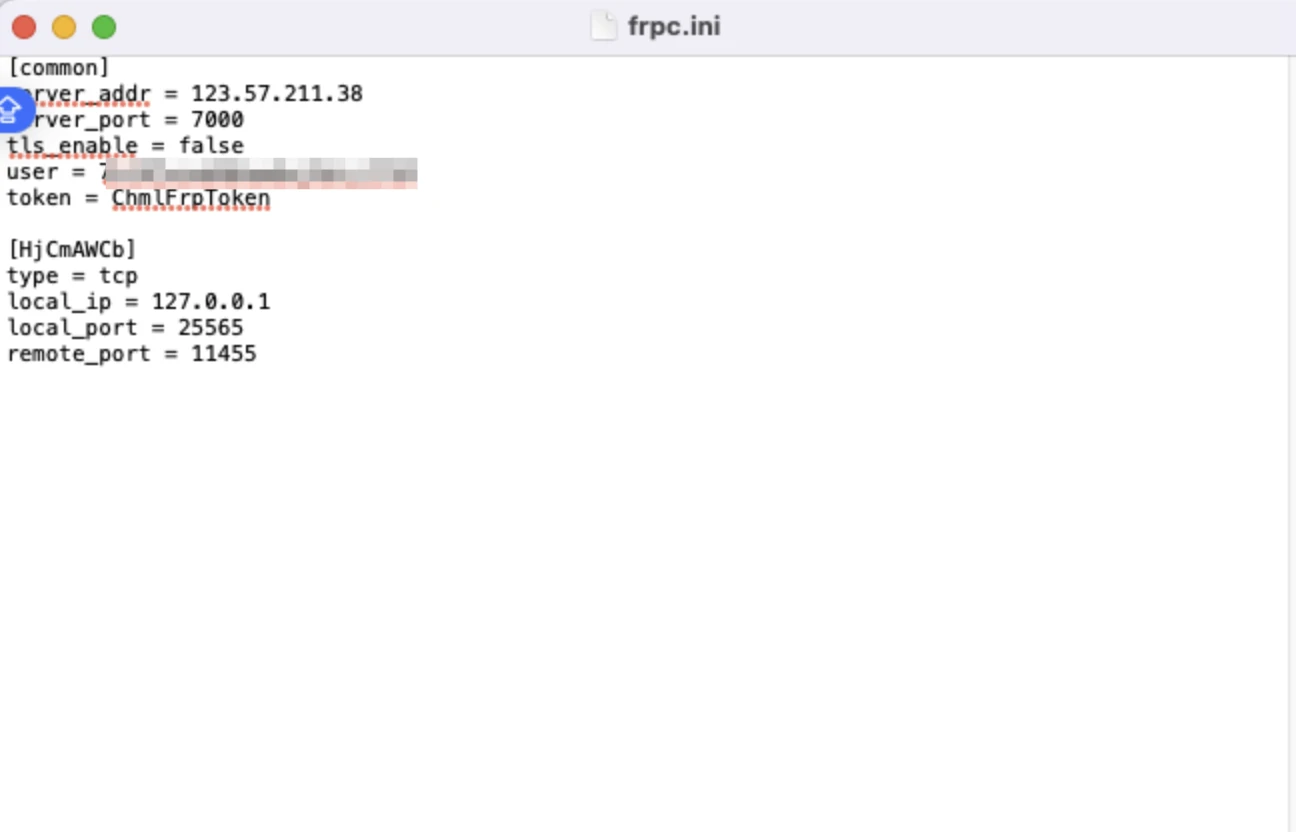
- 粘贴配置内容
- 将复制的配置文件粘贴到
frpc.ini文件中 - 保存文件
- 将复制的配置文件粘贴到
启动隧道
- 打开终端
- 打开macOS终端应用
- 进入ChmlFrp文件夹
cd 解压后的ChmlFrp文件夹路径- 启动frpc
- 使用以下命令启动客户端
./frpc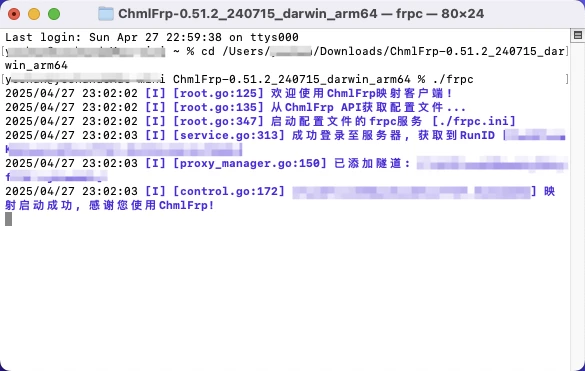
🎉 启动完成!
当看到"映射启动成功"提示时,您的隧道已成功启动,可以通过外网地址访问您的服务。
故障排除
常见问题
Q: 隧道启动失败?
A: 请检查以下几点:
- 配置文件是否正确
- 网络连接是否正常
- 本地服务是否正在运行
- 端口是否被其他程序占用
Q: 无法访问外网地址?
A: 请确认:
- 隧道状态显示为"在线"
- 本地服务正在运行
- 防火墙没有阻止相关端口
- 外网地址输入正确
Q: 配置文件格式错误?
A: 请确保:
- 配置文件使用UTF-8编码保存
- 没有多余的空格或特殊字符
- 配置内容完整且格式正确
- 节点选择正确
Q: Linux后台运行失败?
A: 请尝试:
- 检查进程是否正在运行:
ps aux | grep frpc - 查看日志文件:
cat nohup.out - 重新启动:
kill 进程ID然后重新运行
获取帮助
如果遇到其他问题,您可以:
- 查看ChmlFrp官方文档
- 联系技术支持
- 在社区群寻求帮助
- 查看视频教程获取更多帮助