Windows开机自启动教程
本教程将指导您如何在Windows系统中设置ChmlFrp客户端开机自启动,让您的内网穿透服务在系统启动时自动运行。
目录
软件开机自启
本节介绍如何设置ChmiFrp图形化界面软件开机自启动,让软件在系统启动时自动运行并保持在后台。
前置条件
- ✅ 已安装ChmlFrp客户端软件
- ✅ 软件能正常启动和运行
软件开机自启
首先打开ChmlFrpLuancher,点击"设置",在"开机自启"选项中勾选"开机自启",即可
隧道开机自启
ChmlFrpLauncher支持设定指定隧道开机自启功能。 进入到隧道页面,右键需要开机自启的隧道块,选择"自动启动",即可
frpc开机自启
本节介绍如何设置frpc客户端开机自启动,即隧道服务在系统启动时自动运行。
前置条件
在开始之前,请确保您已具备以下条件:
- ✅ 已下载并配置好ChmlFrp客户端
- ✅ 隧道已能正常启动和运行
- ✅ 了解基本的Windows操作
- ✅ 具有管理员权限(如需要)
💡 重要提示
开机自启动功能需要确保frpc.ini配置文件路径正确,且客户端文件不会被移动或删除。
方法一:使用启动文件夹
1. 打开系统启动文件夹
- 使用运行命令
- 按 Win + R 键打开运行窗口
- 输入以下命令:
shell
shell:Common Startup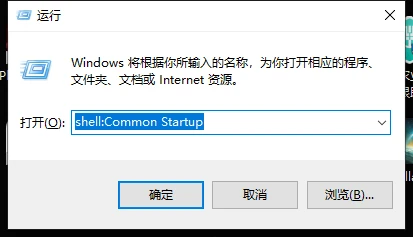
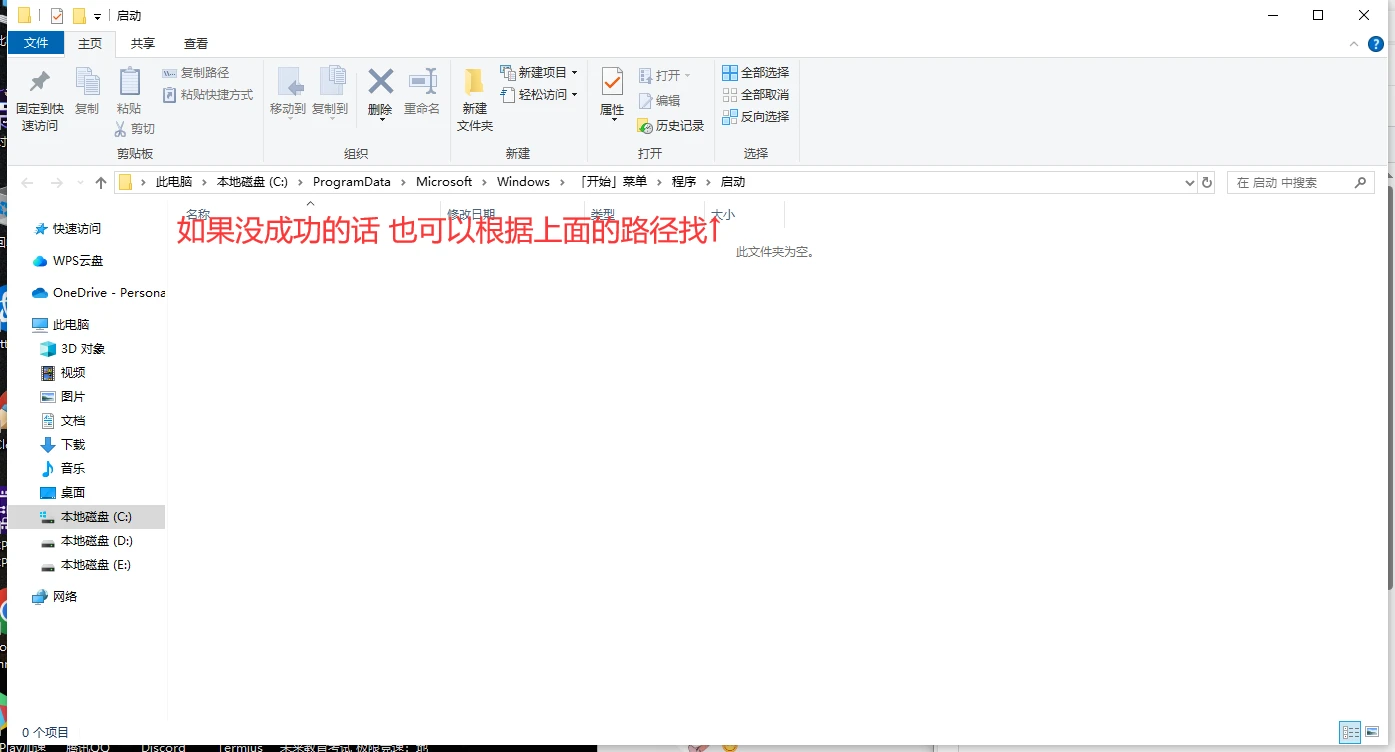
- 确认启动文件夹
- 点击"确定"按钮
- 弹出的文件夹就是系统启动文件夹
2. 创建启动脚本
- 返回frpc文件夹
- 回到您的ChmlFrp客户端文件夹
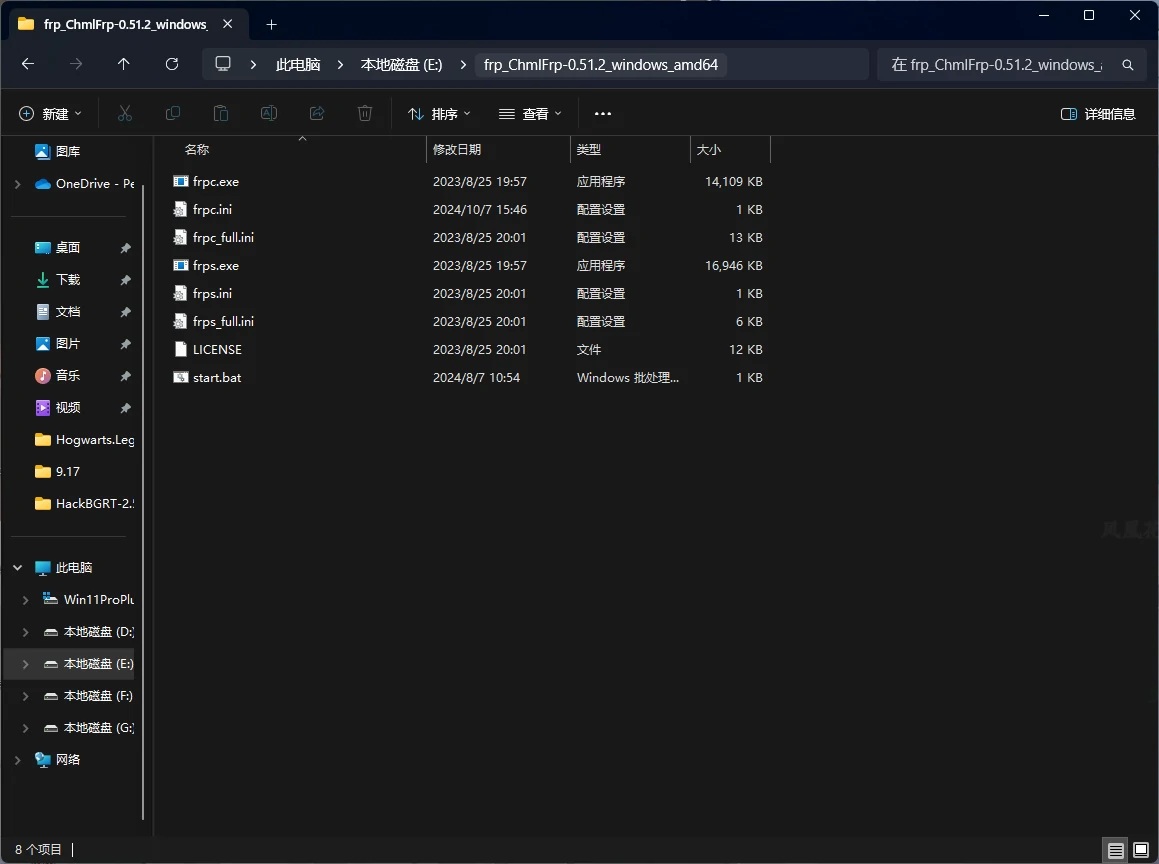
- 创建批处理文件
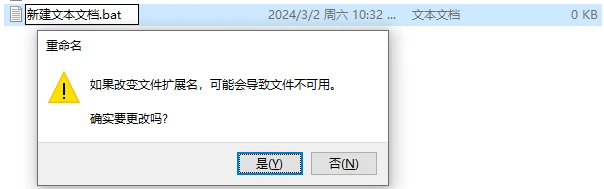
- 新建一个文本文档
- 将文件重命名,后缀从
.txt改为.bat - 确认更改文件扩展名
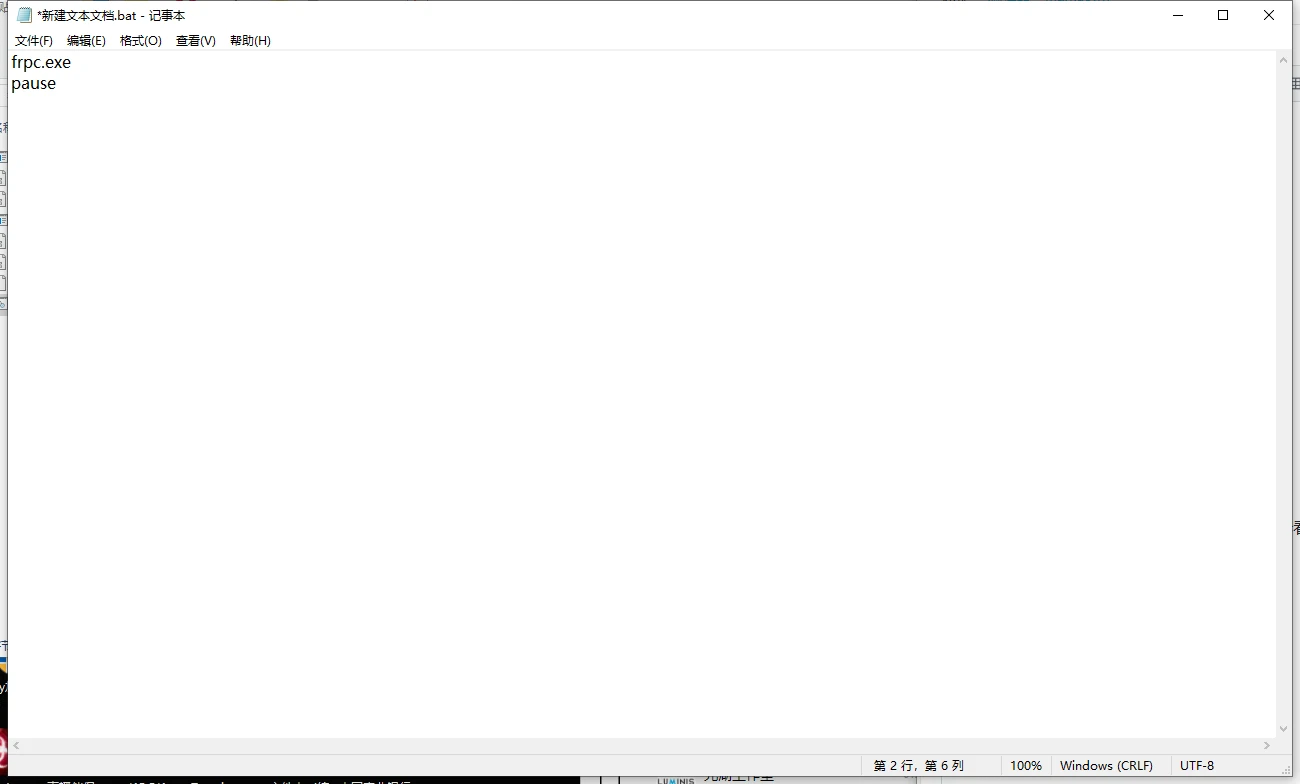
- 编辑启动脚本
- 右键点击bat文件,选择"编辑"
- 输入以下代码:
batch
frpc.exe
pause
💡 脚本说明
frpc.exe:启动frpc客户端pause:暂停以便查看日志(可选)
- 保存文件
- 按 Ctrl+S 保存文件
- 关闭文本编辑器
3. 设置开机自启动
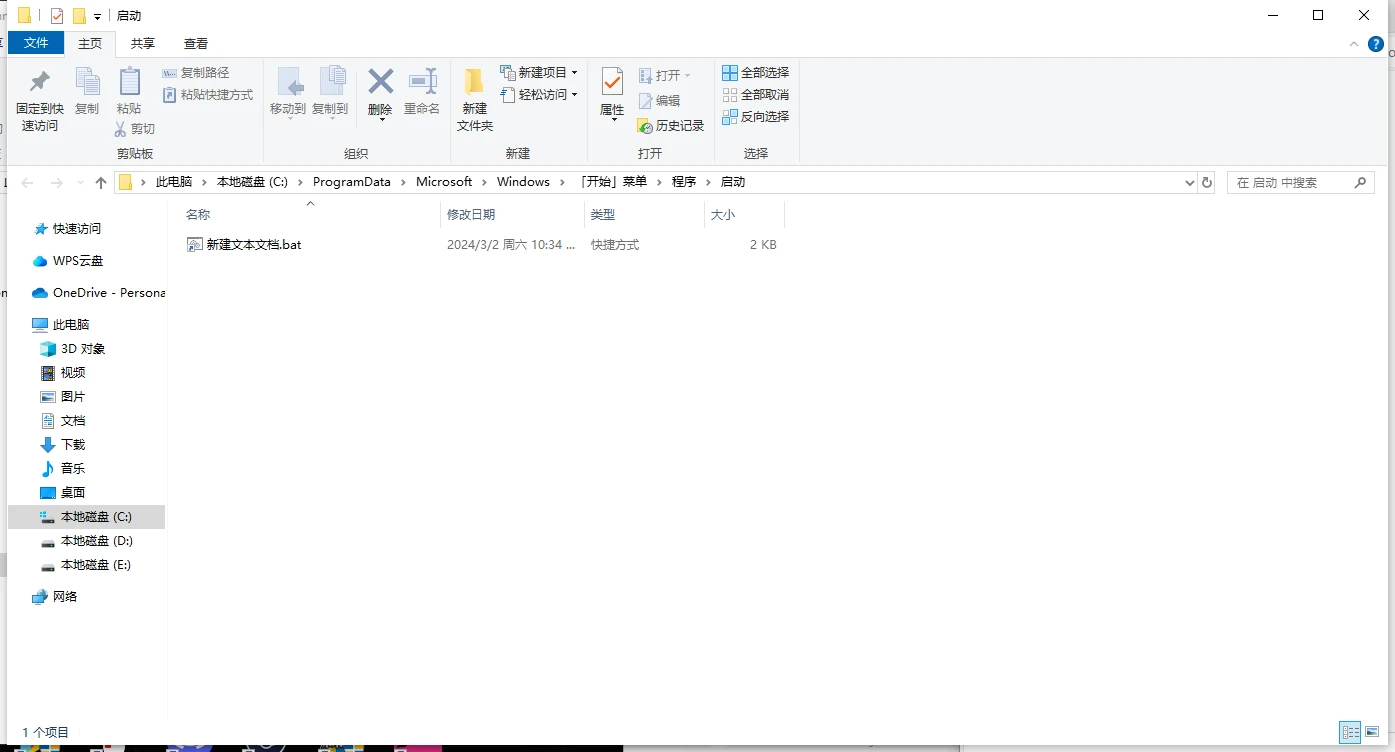
创建快捷方式
- 右键点击
.bat文件 - 选择"创建快捷方式"
- 右键点击
移动到启动文件夹
- 将创建的快捷方式剪切到系统启动文件夹
- 如需要管理员权限,请提供相应权限
- 验证设置
- 重启电脑
- 检查frpc是否自动启动
方法二:使用任务计划程序
1. 打开任务计划程序
启动任务计划程序
- 按 Win + R 键
- 输入
taskschd.msc并回车
创建基本任务
- 在右侧点击"创建基本任务"
- 输入任务名称:
ChmlFrp自启动
2. 配置任务触发器
设置触发器
- 选择"计算机启动时"
- 点击"下一步"
配置操作
- 选择"启动程序"
- 程序路径:选择您的
frpc.exe文件 - 起始位置:选择frpc文件夹路径
3. 完成配置
设置用户权限
- 勾选"使用最高权限运行"
- 点击"完成"
测试任务
- 右键点击创建的任务
- 选择"运行"测试是否正常
方法三:使用注册表
1. 打开注册表编辑器
启动注册表编辑器
- 按 Win + R 键
- 输入
regedit并回车
导航到启动项
- 找到路径:
HKEY_CURRENT_USER\Software\Microsoft\Windows\CurrentVersion\Run
- 找到路径:
2. 添加启动项
创建新字符串值
- 右键点击空白处
- 选择"新建" → "字符串值"
- 命名为:
ChmlFrp
设置启动路径
- 双击新建的字符串值
- 数值数据:
"C:\path\to\frpc.exe"(替换为实际路径)
验证和测试
1. 测试自启动
重启系统
- 重启电脑
- 观察frpc是否自动启动
检查运行状态
- 查看任务管理器中的frpc进程
- 检查隧道连接状态
2. 手动重启服务
如果需要手动重启frpc服务:
停止当前服务
- 关闭正在运行的命令提示符窗口
- 或使用任务管理器结束frpc进程
重新启动
- 双击启动脚本文件
- 或使用命令行启动