飞牛OS 端口映射教程
本教程将指导您在飞牛OS系统中使用ChmlFrp进行端口映射,以飞牛OS网页服务为例,但同样适用于其他服务的外网端口映射。
前置条件
在开始之前,请确保您已具备以下条件:
- ✅ 已注册ChmlFrp账号并登录控制台
- ✅ 飞牛OS系统已安装并正常运行
- ✅ 飞牛OS系统已安装Docker(系统默认已安装)
- ✅ 了解飞牛OS的基本操作
第一步:创建隧道
1.1 进入隧道管理页面
- 登录 ChmlFrp控制台
- 在左侧菜单中点击"隧道列表"
- 点击【添加隧道】按钮
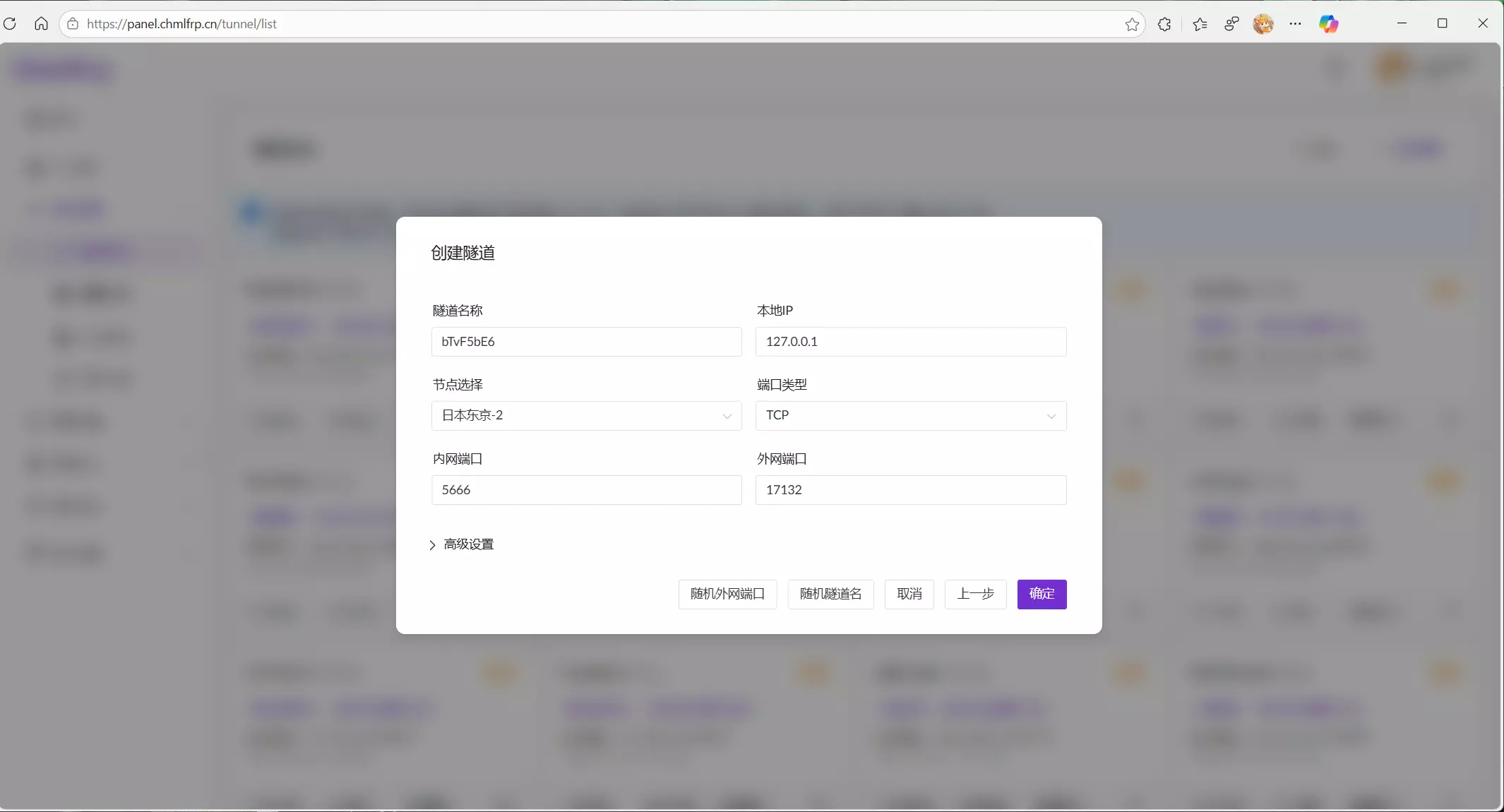
1.2 配置隧道参数
根据您的需求与网络状况选择一个合适的节点,并填写以下信息:
- 隧道名称:自定义名称(这里您可以随意填写,如:fnOS-web)
- 本地地址:
127.0.0.1(也可以填写您的fnOS的局域网IP) - 本地端口:
5666(飞牛OS默认端口)
💡 端口说明
飞牛OS的默认服务端口是 5666。如果您的飞牛OS实例修改过此端口,请务必在配置时填写实际的端口号。
1.3 完成创建
信息填写完成后点击"确定",隧道即创建完成。
第二步:配置Docker环境
2.1 下载frpc镜像
- 在飞牛OS桌面点击 Docker 图标打开Docker管理界面
- 在左侧菜单中选择"镜像仓库"
- 搜索并选择 fatedier/frpc 镜像
- 点击"下载",镜像标签选择 0.51.2
- 点击"确定"并等待镜像下载完成
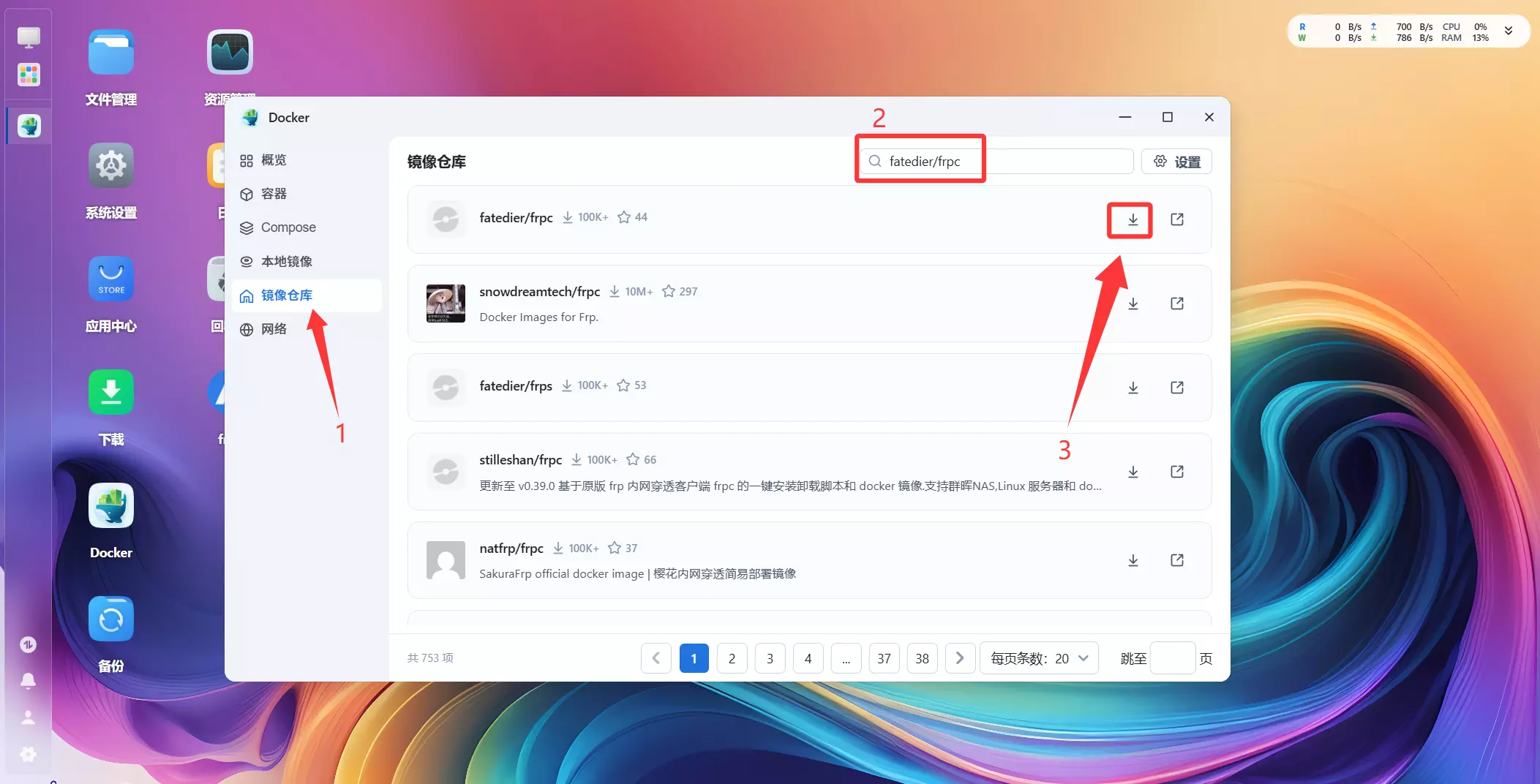
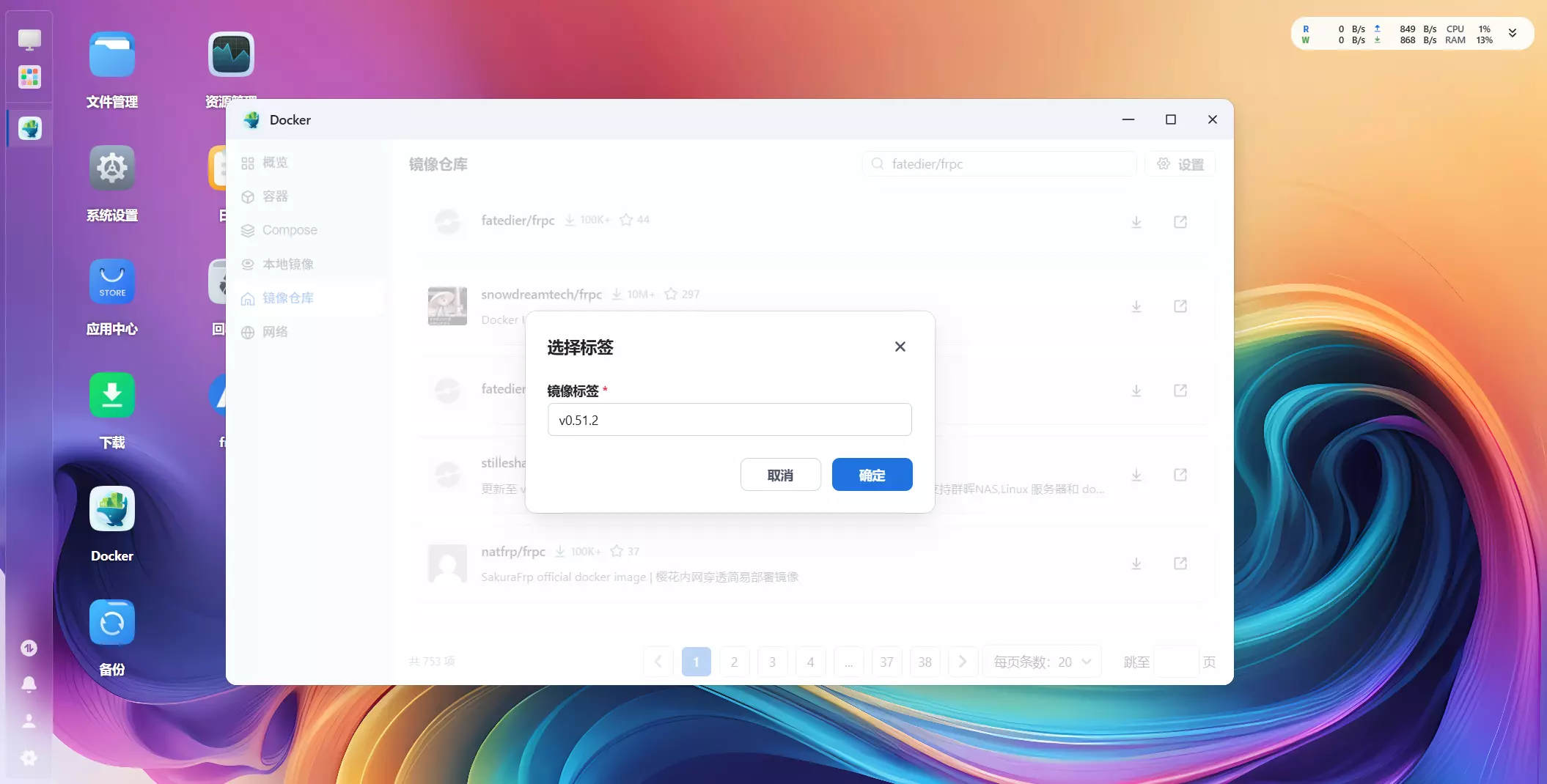
2.2 创建配置目录
- 打开飞牛OS文件管理器
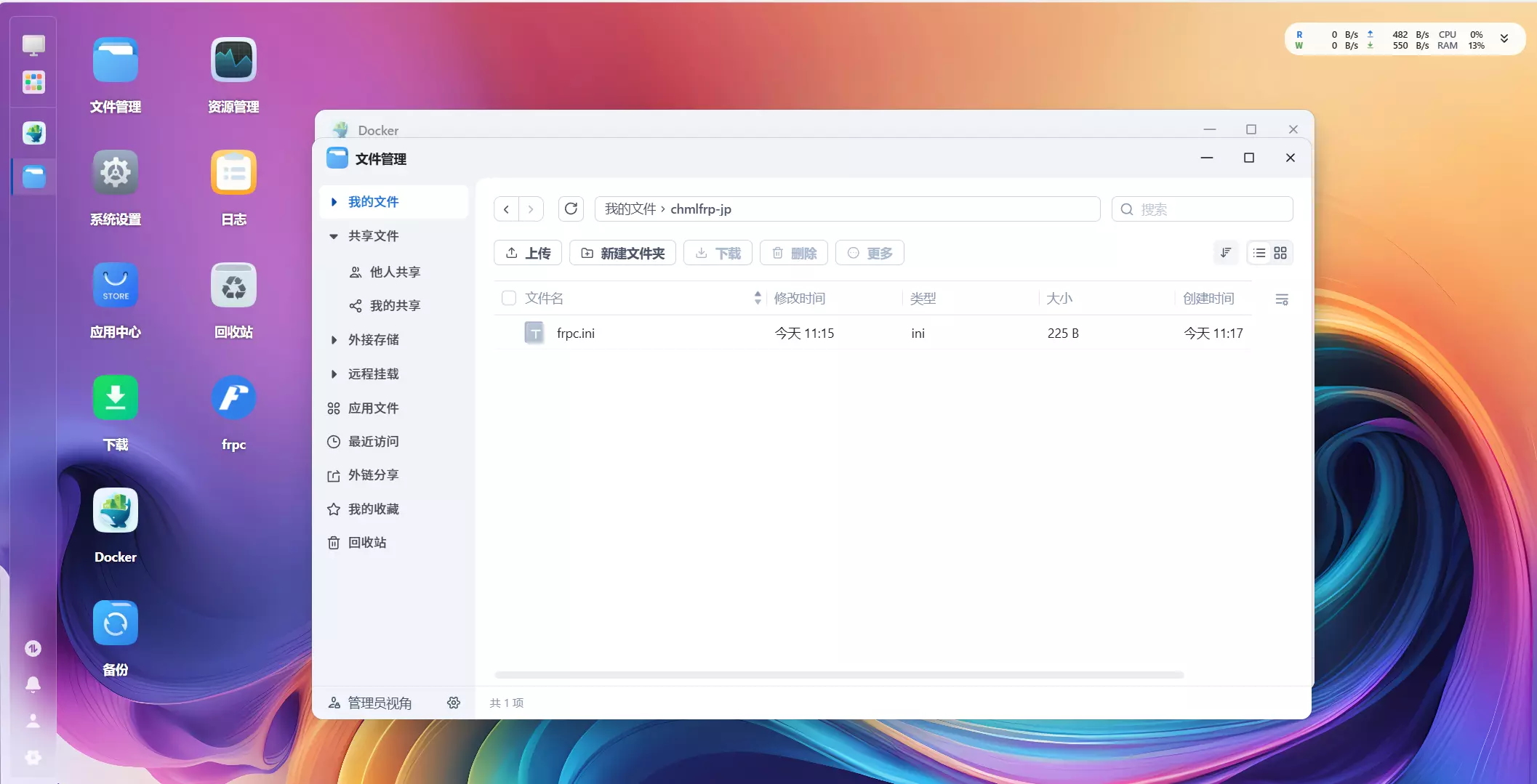
- 创建一个新文件夹用于存放ChmlFrp配置文件(如:
chmlfrp-jp)
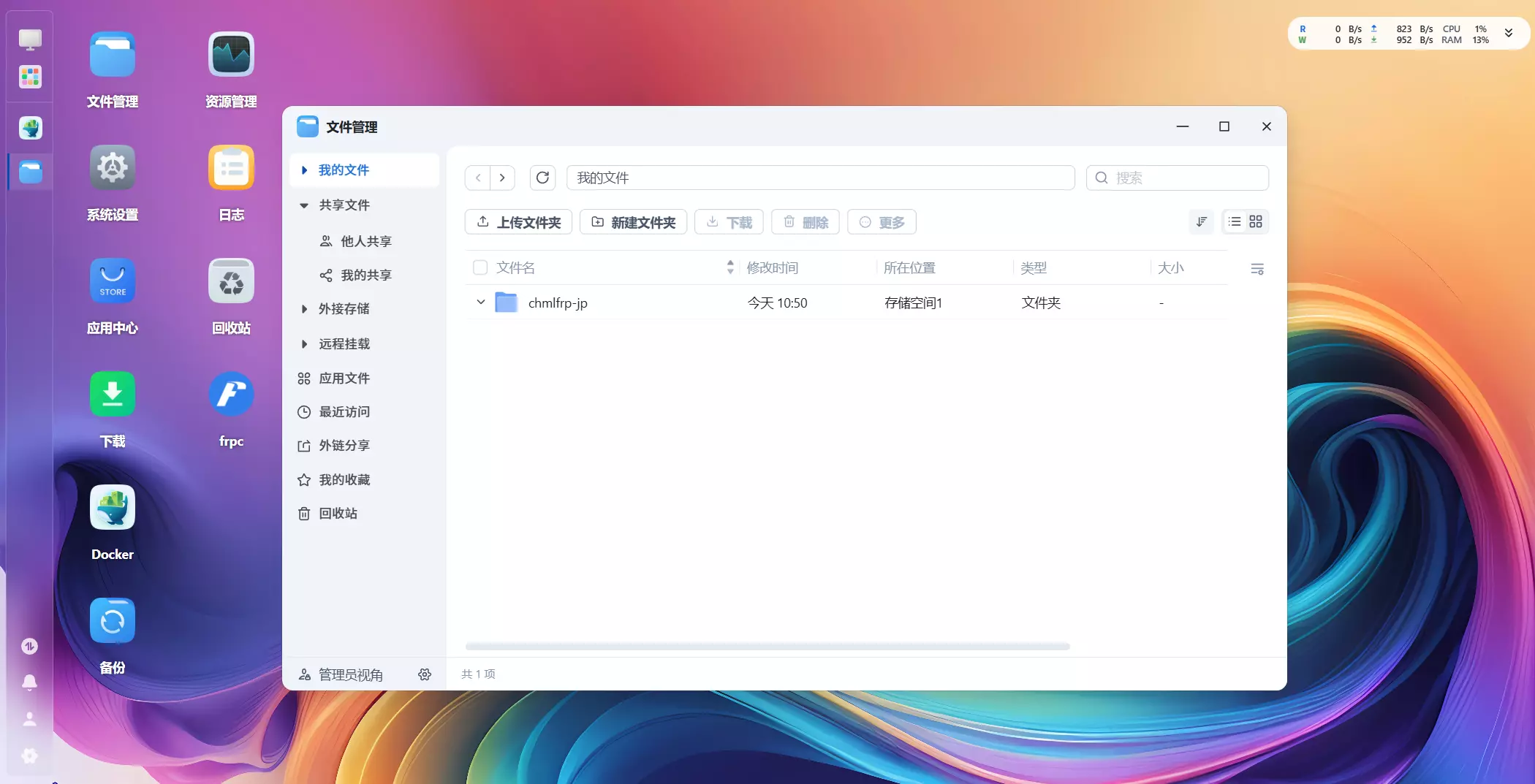
第三步:获取并配置frpc配置文件
3.1 创建配置文件
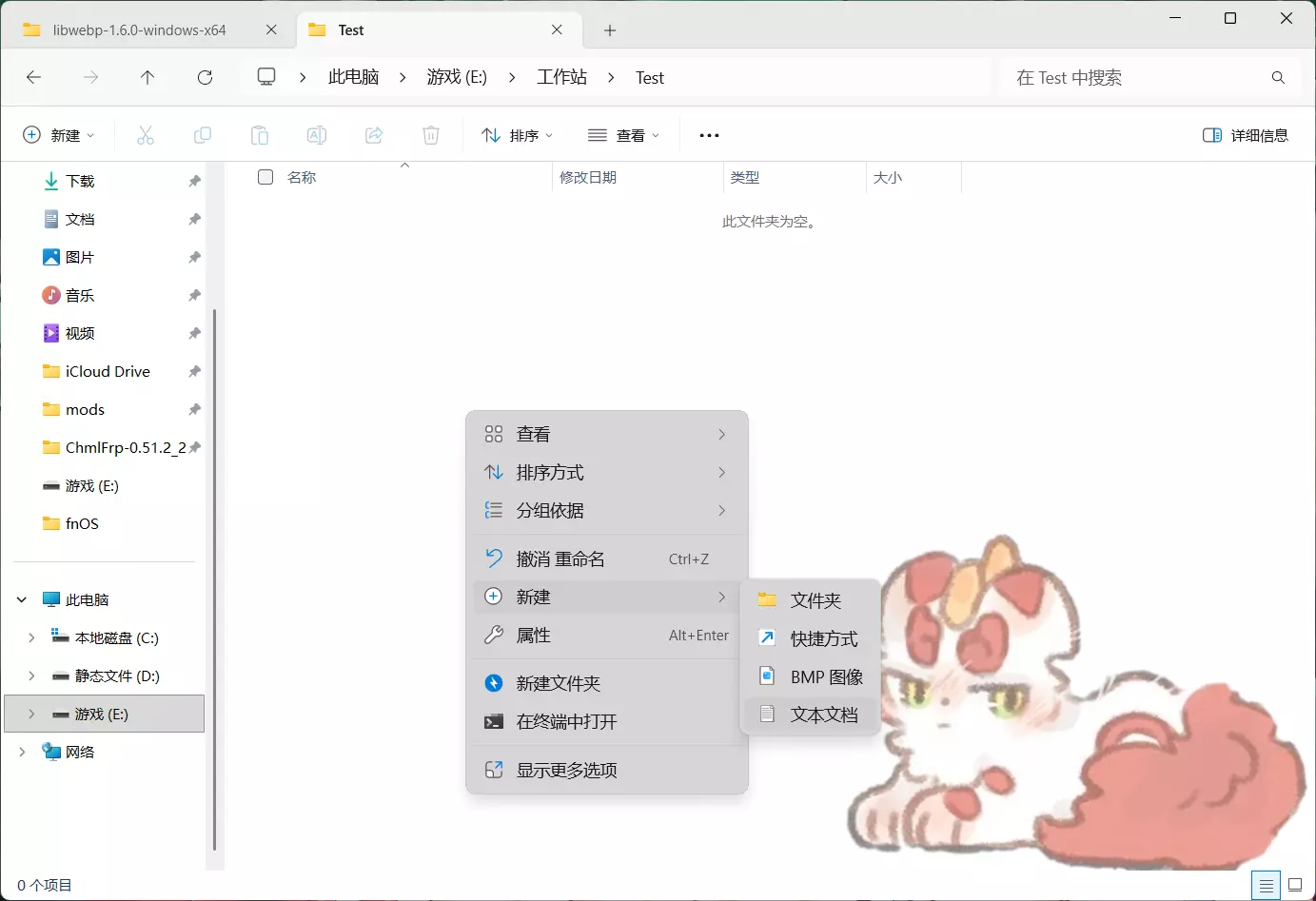
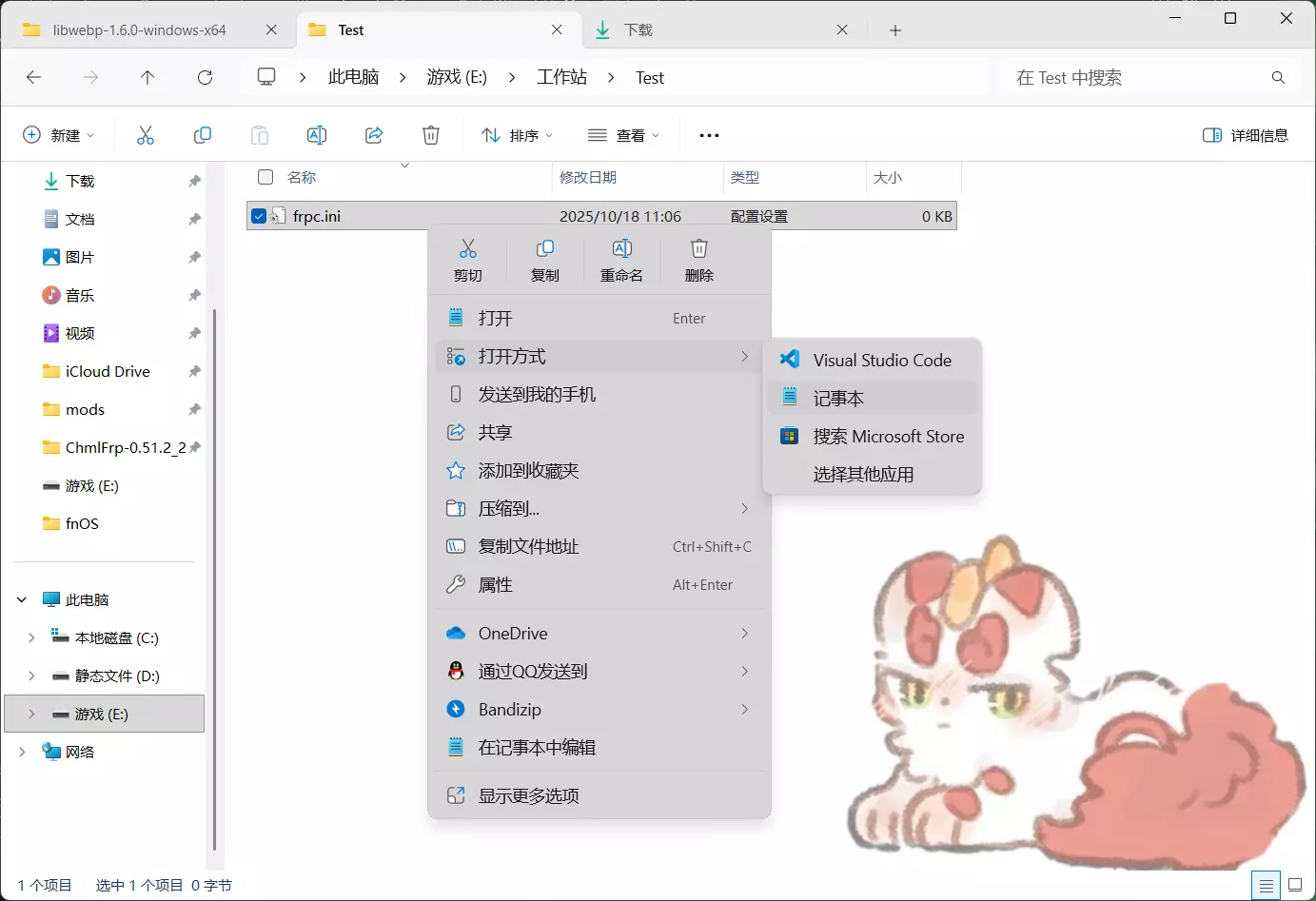
在您的电脑上创建一个配置文件:
- 创建一个名为
frpc.ini的文件(文件的命名可以选择自己想要的,这里以frpc.ini为例) - 使用文本编辑器(如记事本)打开该文件
💡 提示
Windows系统默认不显示文件扩展名,您需要在文件资源管理器中开启"显示文件扩展名"选项。
3.2 获取配置代码
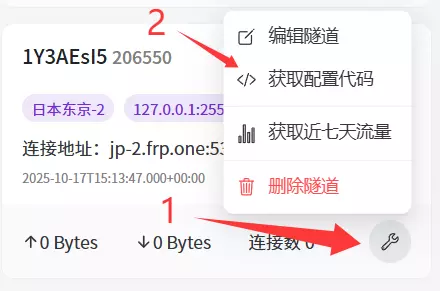
- 返回ChmlFrp控制台的"隧道列表"页面
- 找到您创建的隧道,点击旁边的 🔧扳手 扳手图标按钮
- 在弹出的菜单中选择"获取配置代码"
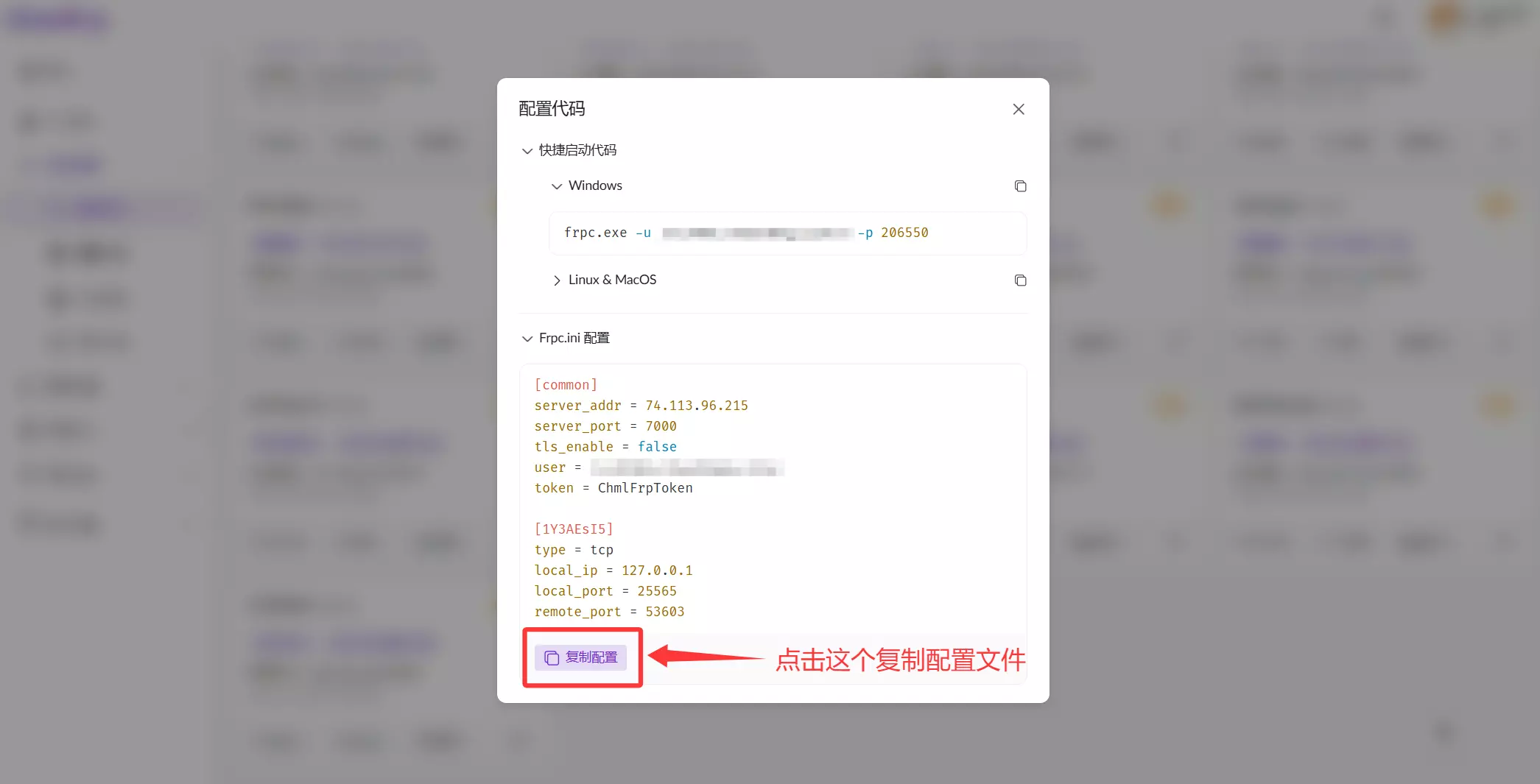
- 展开
frpc.ini配置内容 - 点击"复制配置"按钮
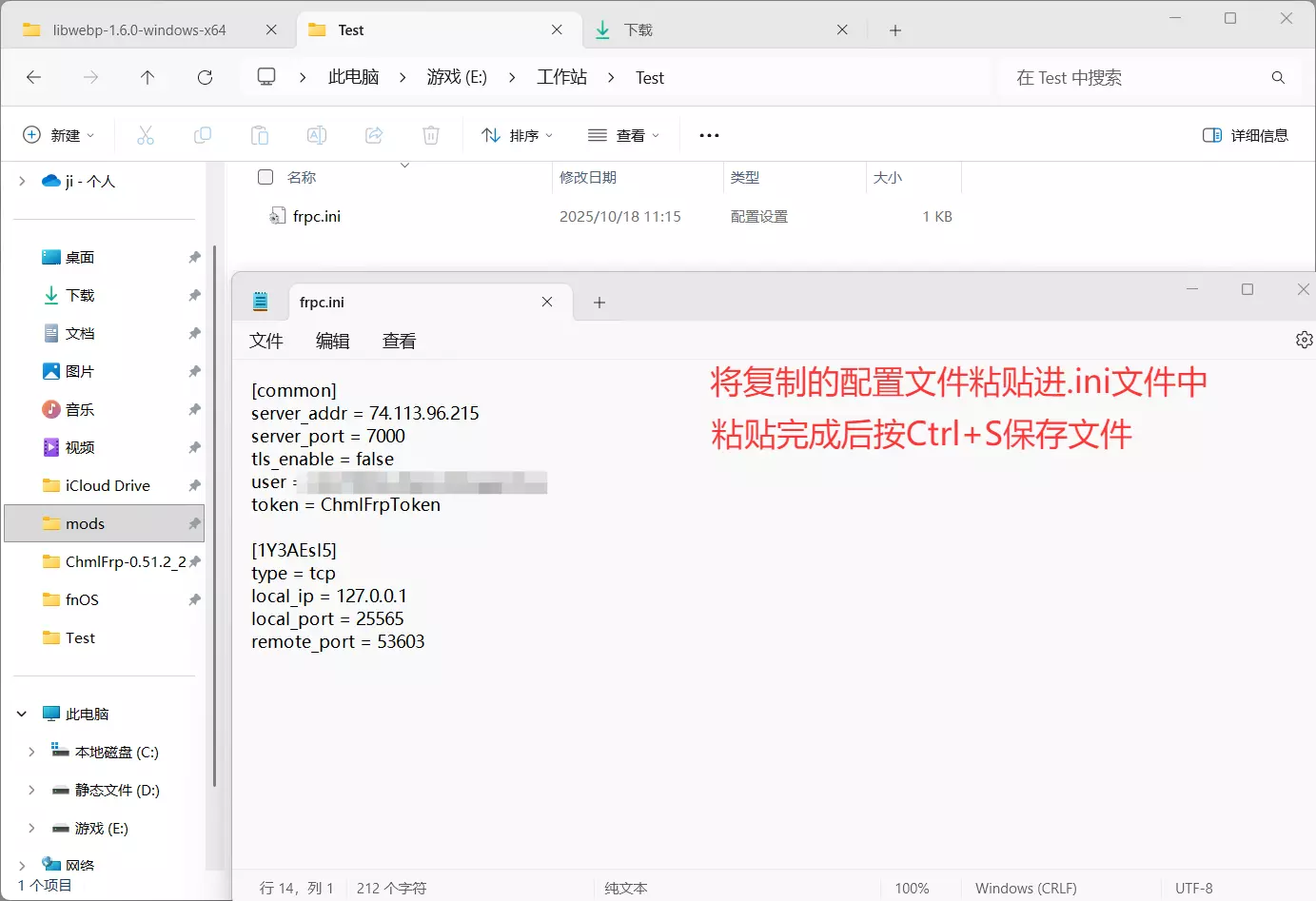
3.3 保存配置文件
- 将复制的配置内容粘贴到
frpc.ini文件中 - 按 Ctrl+S 保存文件
- 将保存好的
frpc.ini文件上传到飞牛OS中创建的配置目录
第四步:创建并启动Docker容器
4.1 创建容器
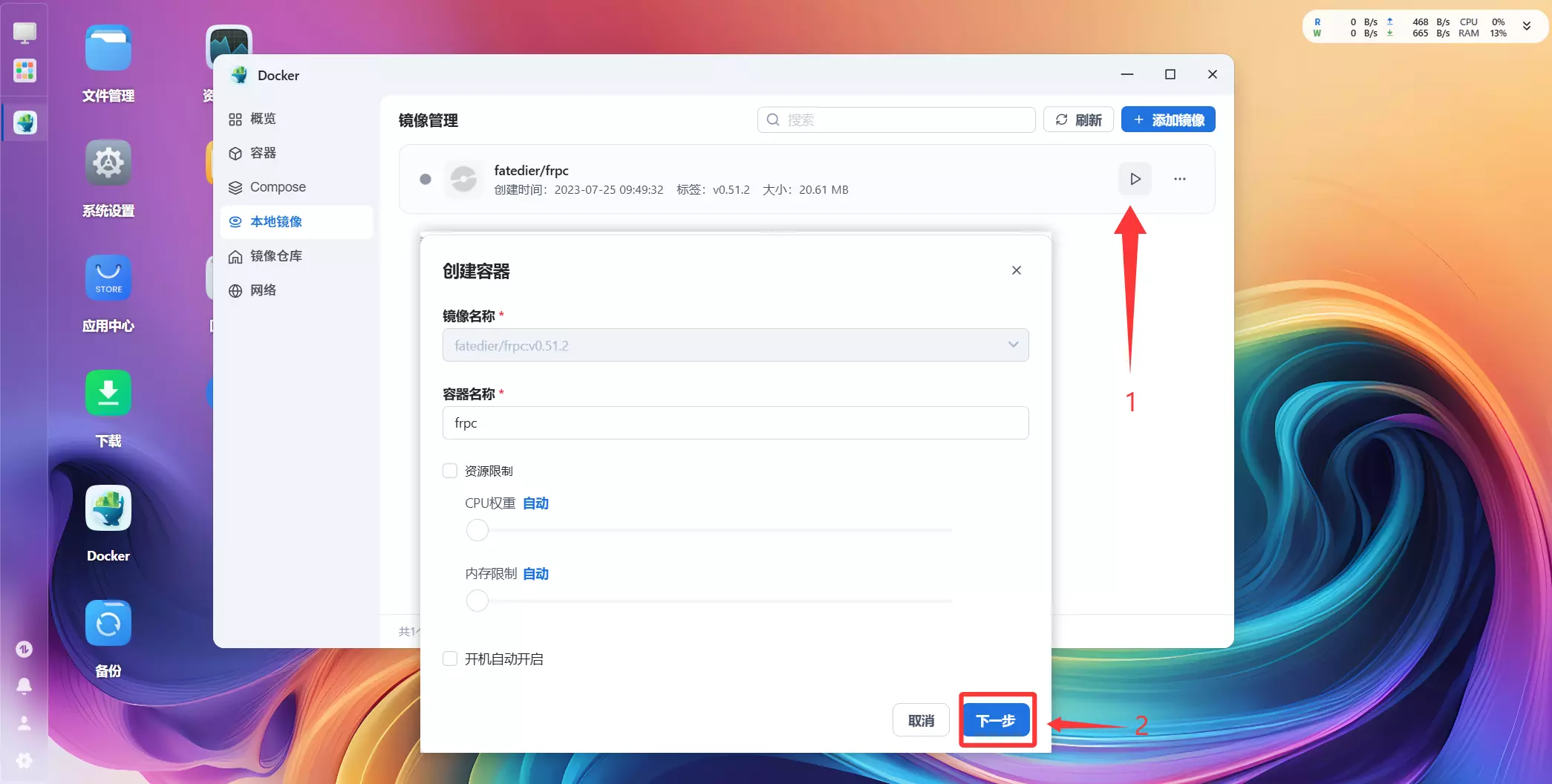
- 打开Docker管理界面,选择"本地镜像"
- 选择之前下载的 fatedier/frpc 镜像
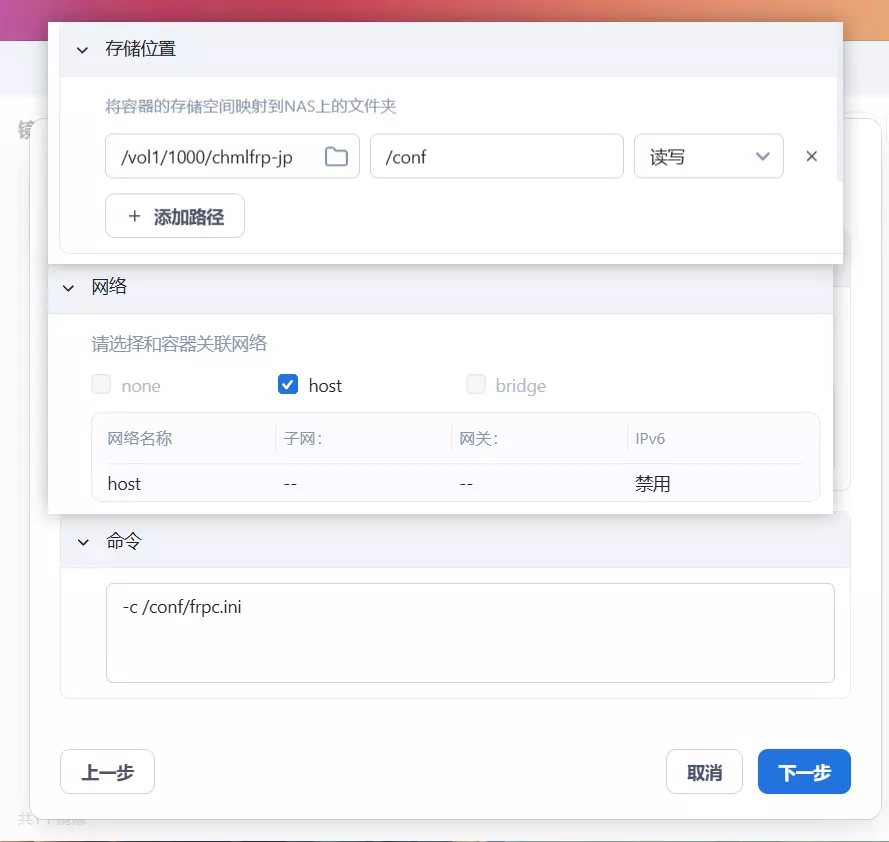
- 点击"创建容器"并配置以下参数:
| 配置项 | 设置值 |
|---|---|
| 存储位置 | 选择之前创建的配置目录 |
| 装载路径 | /conf |
| 网络模式 | host |
| 启动命令 | -c /conf/frpc.ini |
4.2 启动容器
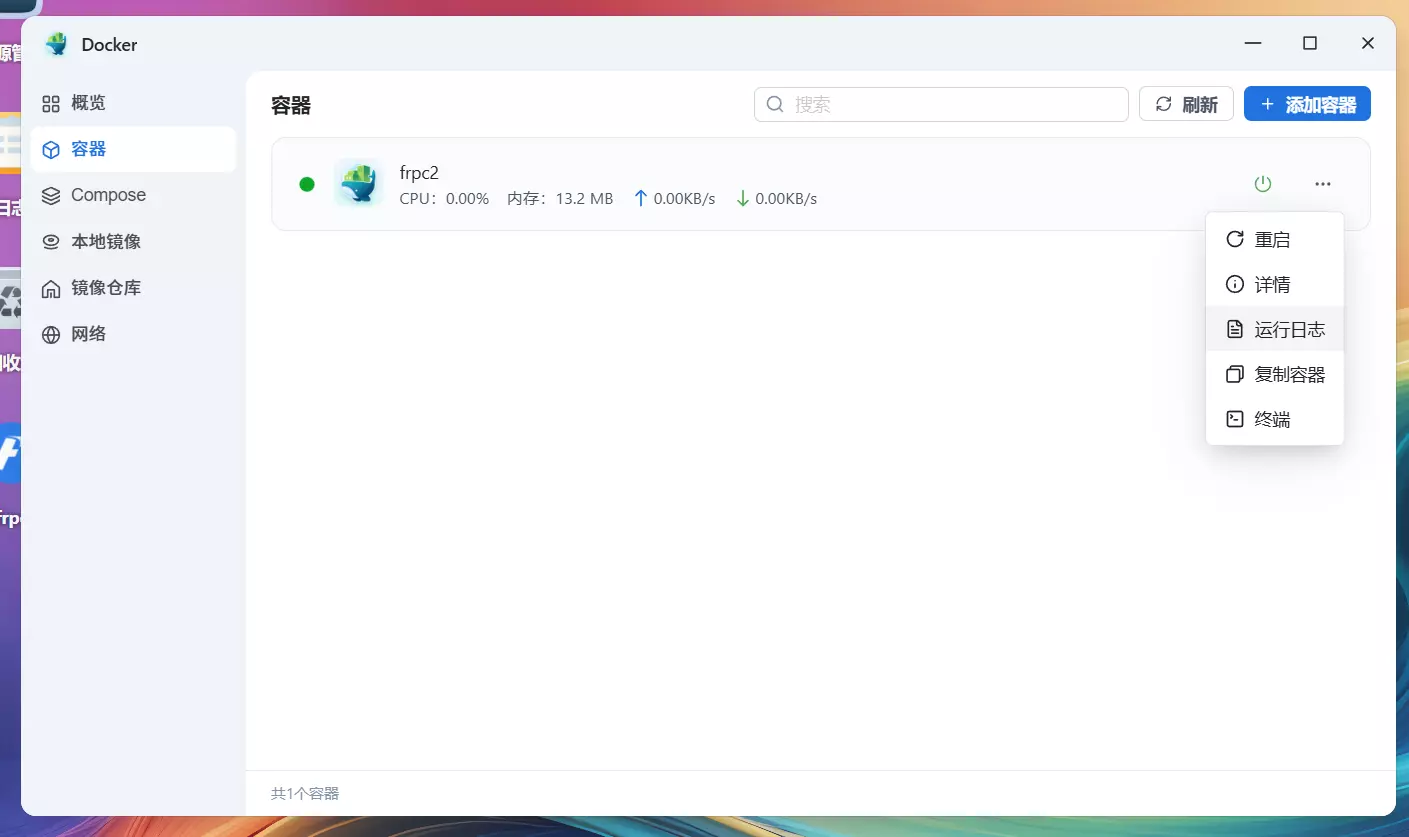
- 在Docker的"容器"菜单中找到刚创建的容器
- 点击"启动"按钮启动容器
4.3 验证启动状态
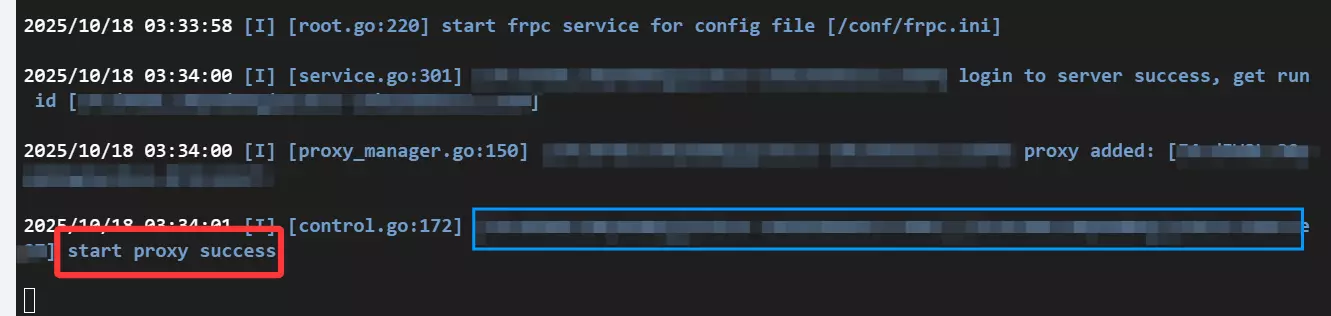
- 点击容器的"日志"按钮查看运行状态
- 如果日志中显示 start proxy success,说明隧道启动成功
第五步:访问服务
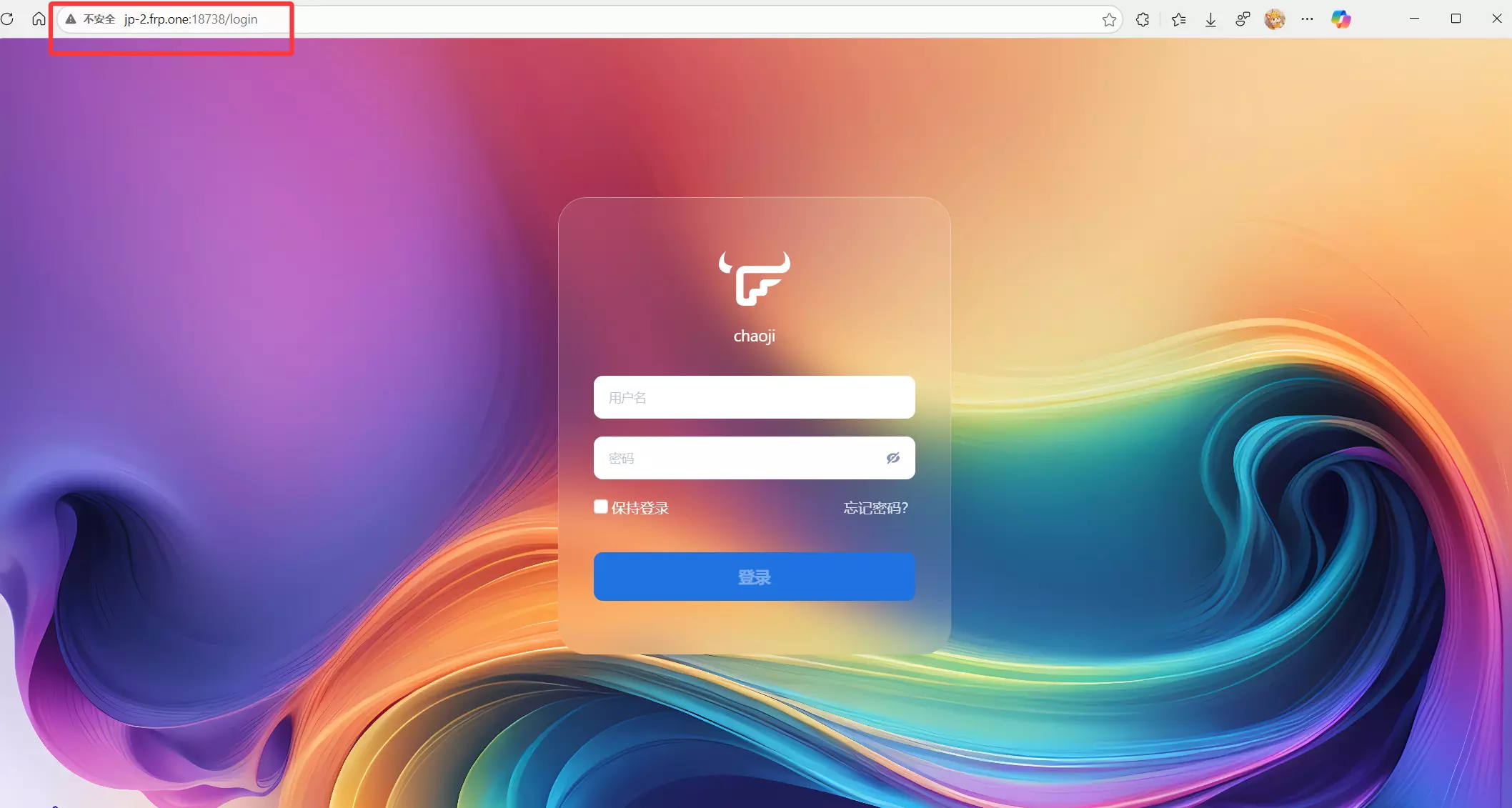
隧道启动成功后,您可以通过以下方式访问飞牛OS:
- 返回ChmlFrp控制台的"隧道列表"页面
- 点击隧道对应的"连接地址"(点击会自动复制到剪贴板)
- 在浏览器中粘贴地址即可访问您的飞牛OS服务
故障排除
常见问题
Q: 无法访问外网地址?
A: 请确认:
- 隧道状态显示为"在线"
- 本地服务(飞牛OS)正在运行
- 防火墙没有阻止相关端口
Q: 配置文件格式错误?
A: 请确保:
- 配置文件使用UTF-8编码保存
- 没有多余的空格或特殊字符
- 配置内容完整且格式正确
获取帮助
如果遇到其他问题,您可以:
- 查看ChmlFrp官方文档
- 联系技术支持
- 在社区群寻求帮助